
ColumnSNS・口コミ・LINE

Googleの口コミを本名以外で投稿するには|表示名の変更方法と注意点
Googleマップの口コミは、Googleアカウント全体の名前を変えなくても、投稿用のカスタム表示名と写真を設定できます。現在の画面に沿って、パソコンとiPhoneでの変更手順、投稿前に確認したい公開範囲を画像付きで説明します。
パソコンで投稿用の表示名を変える手順
Googleマップでは、Googleアカウント全体の名前を変えずに、マップとGoogle検索の一般公開投稿で使うカスタム表示名と写真を設定できます。ここでは、2026年9月にパソコン版Googleマップで確認した画面を使って説明します。
始める前に、画面右上のプロフィール写真を見て、変更したい口コミを投稿したGoogleアカウントでログインしていることを確認してください。複数のアカウントを使っている場合、別のアカウントの設定を変更しないために大切です。
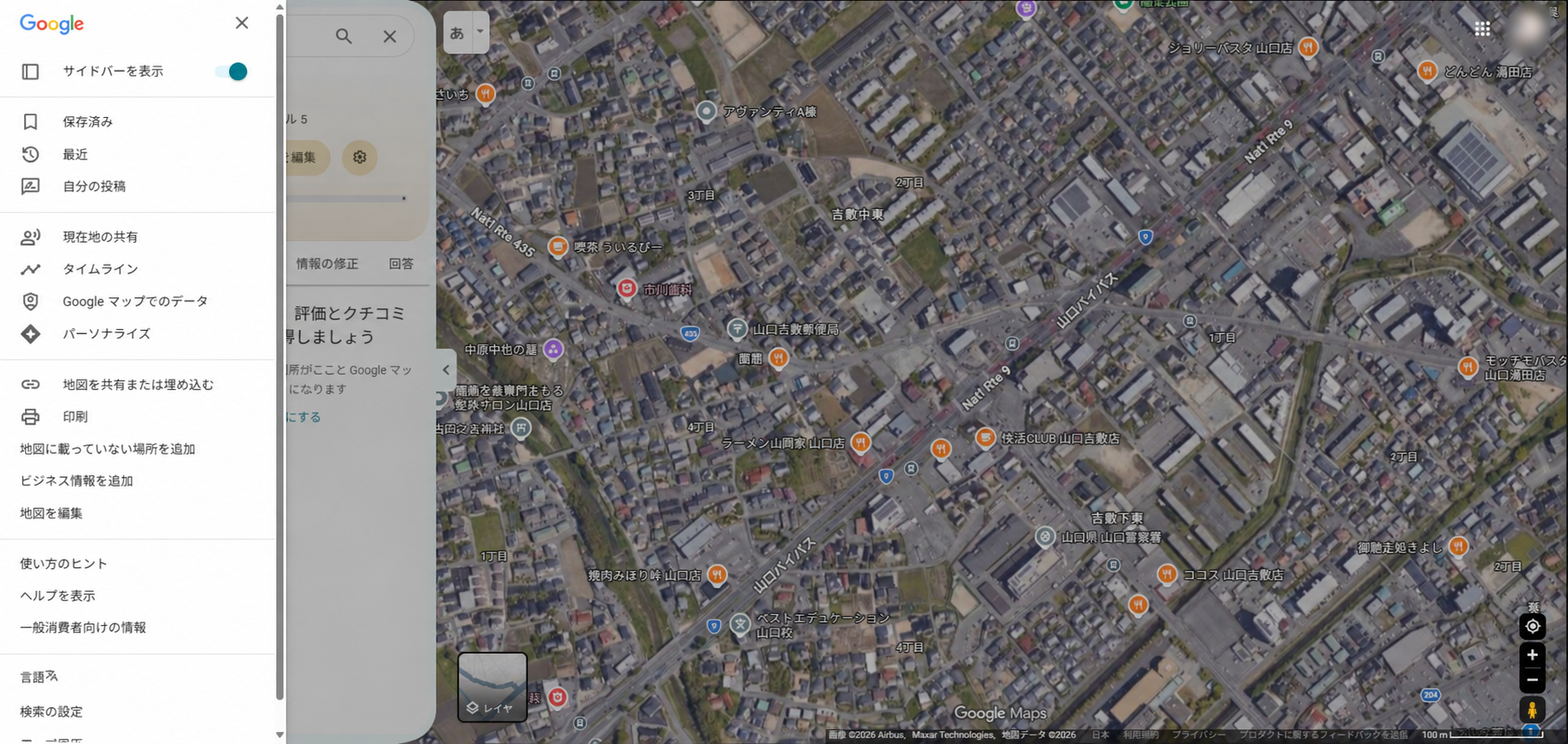
1.Googleマップのメニューから「自分の投稿」を開く
パソコンでGoogleマップを開き、左上のメニューを押します。表示された一覧から「自分の投稿」を選びます。
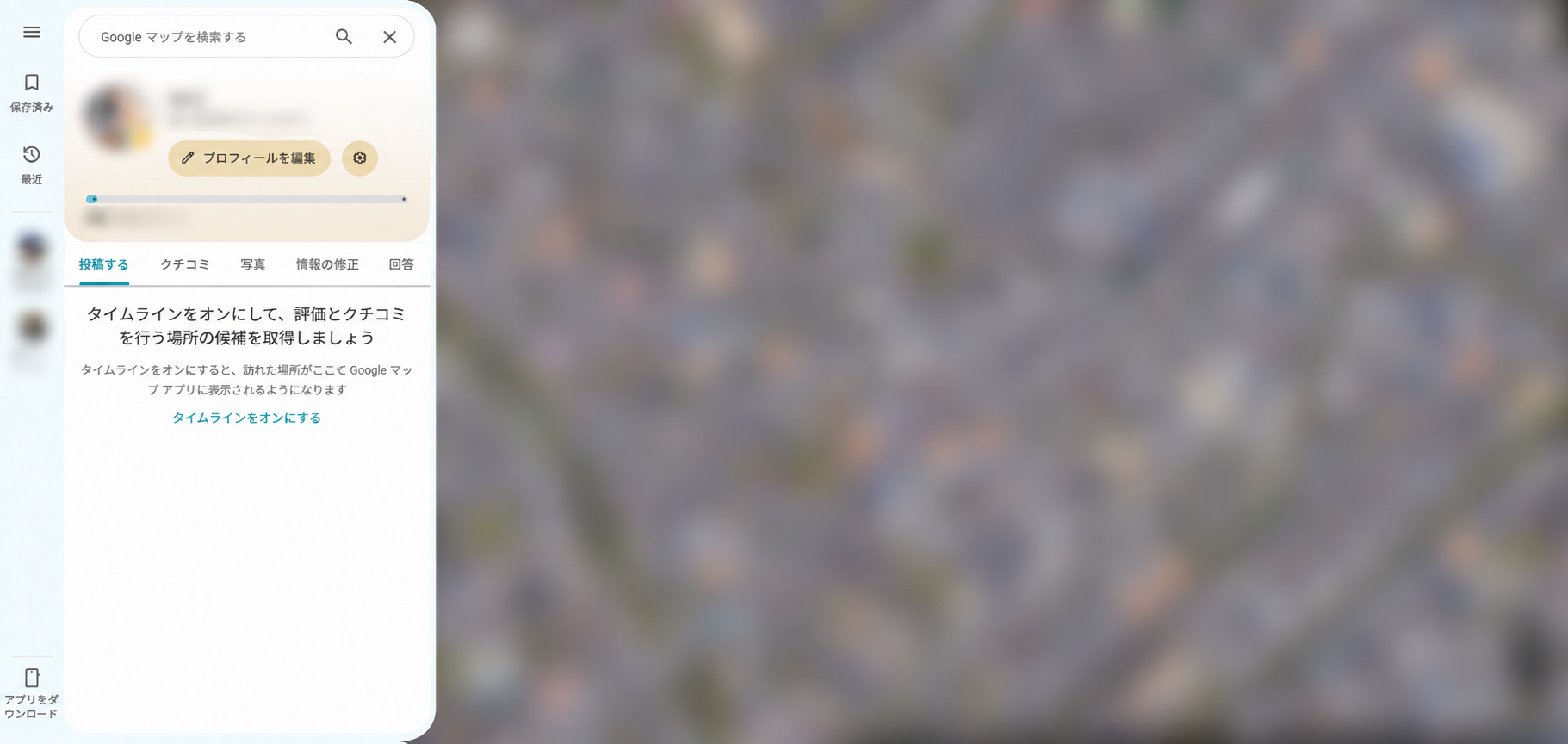
2.「プロフィールを編集」を開く
自分の投稿画面に現在の表示名と写真が表示されます。「プロフィールを編集」を押してください。
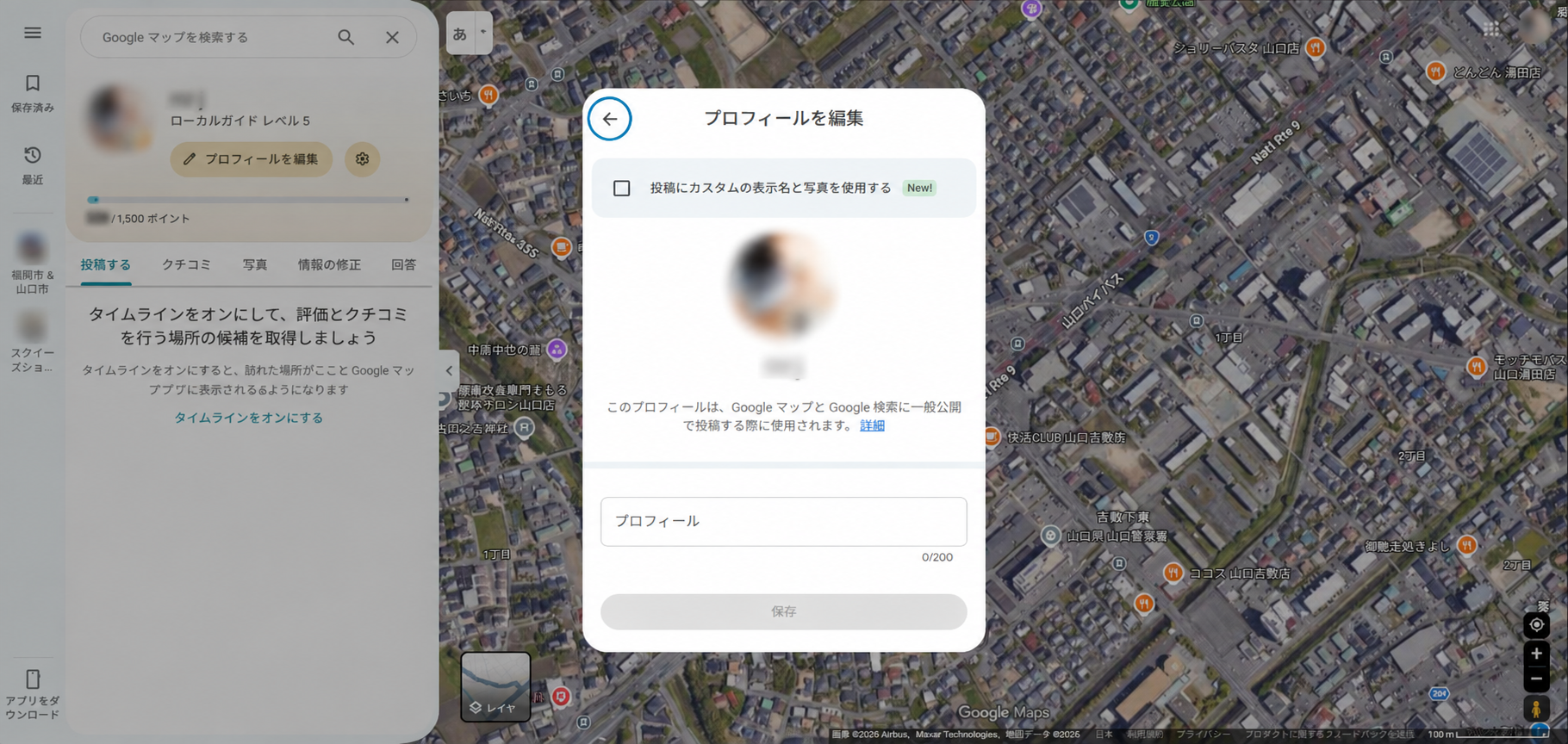
3.カスタム表示名と写真を使う設定をオンにする
「投稿にカスタムの表示名と写真を使用する」にチェックを入れます。チェックが外れていると、Googleアカウントのプロフィール名と写真が一般公開投稿に使われます。
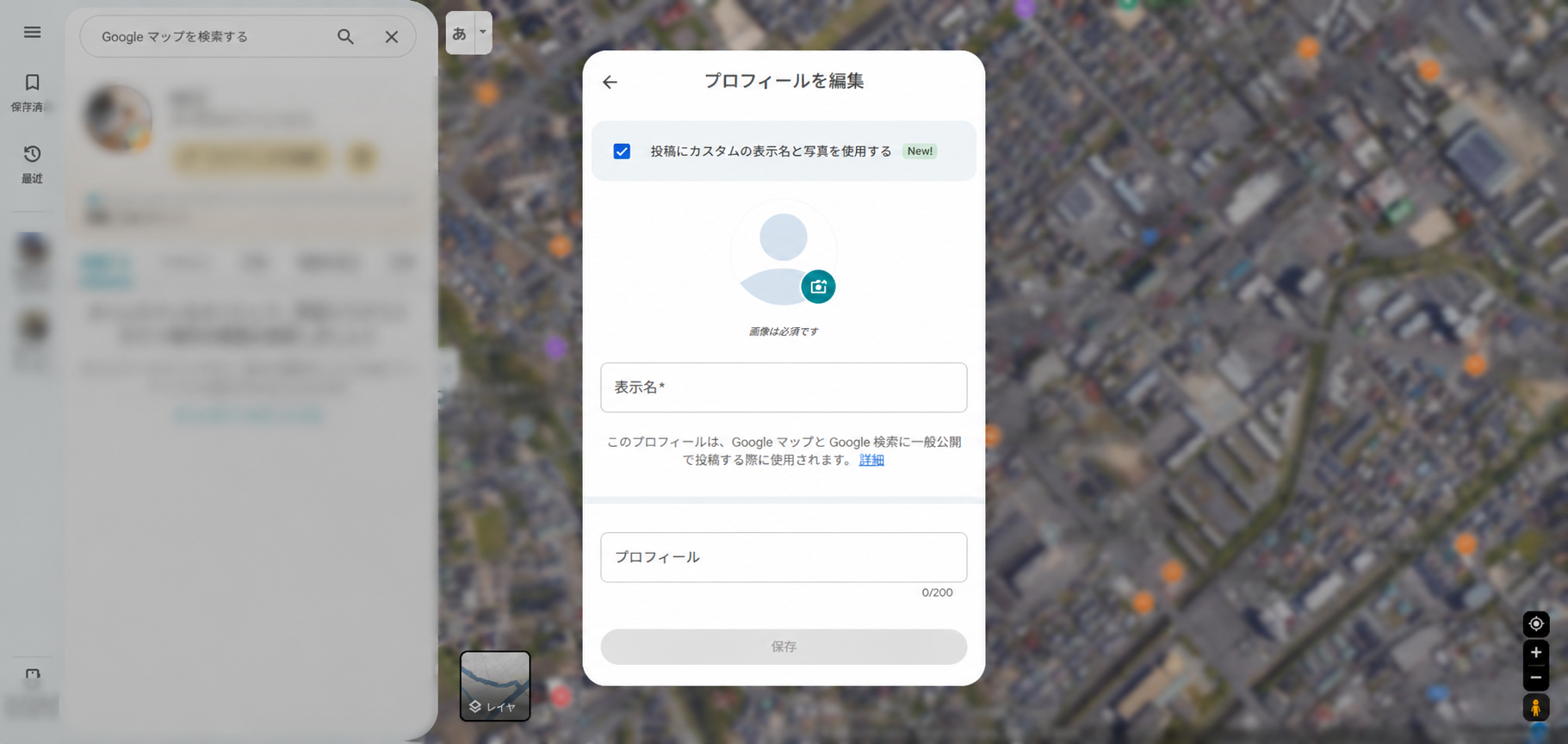
4.表示名とプロフィール写真を設定する
希望する表示名を入力し、投稿用の写真を設定します。今回確認した画面では、カスタム表示を使う場合は表示名だけでなく画像も必須でした。実際の画面に表示される「保存」、または「次へ」から「確認」へ進み、内容を確定します。
5.口コミを書く画面で、公開される表示名を確認する
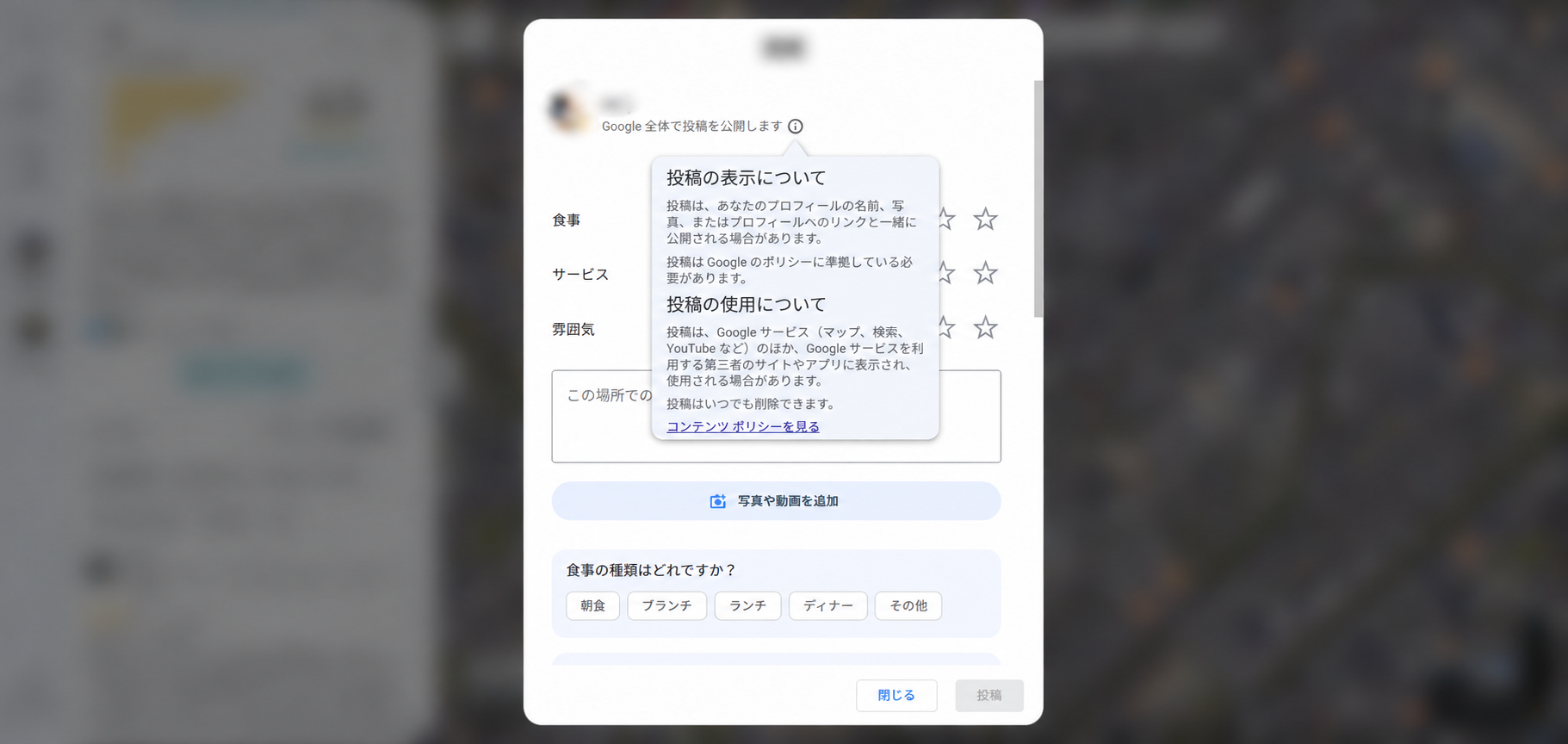
店舗ページの「クチコミを書く」を押すと、投稿画面の上部に現在の表示名と写真が出ます。星や本文を入力する前に、意図した表示になっているか確認しましょう。この画面には、投稿がプロフィール名・写真・プロフィールへのリンクと一緒に公開される場合があることも表示されます。
iPhoneで投稿用の表示名を変える手順
iPhone版Googleマップアプリでも、投稿用の表示名と写真を設定できます。ここでは、2026年9月に確認した画面に沿って説明します。アプリの更新によって、ボタン名や配置が変わる場合があります。
1.「投稿」からプロフィールを開く
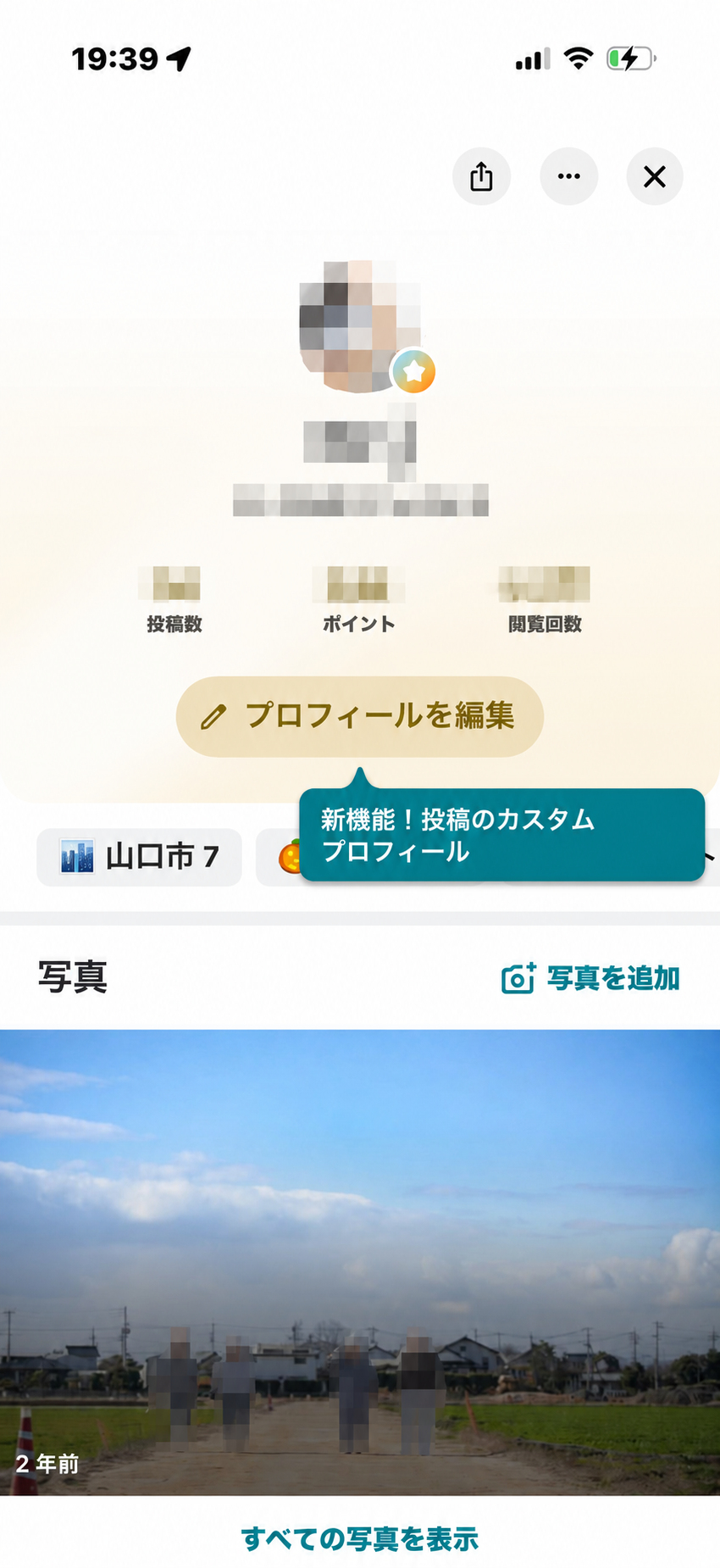
Googleマップアプリ下部の「投稿」を押し、「プロフィールを表示」を選びます。プロフィール画面が開いたら「プロフィールを編集」を押してください。
2.カスタムの表示名と写真を使う設定をオンにする
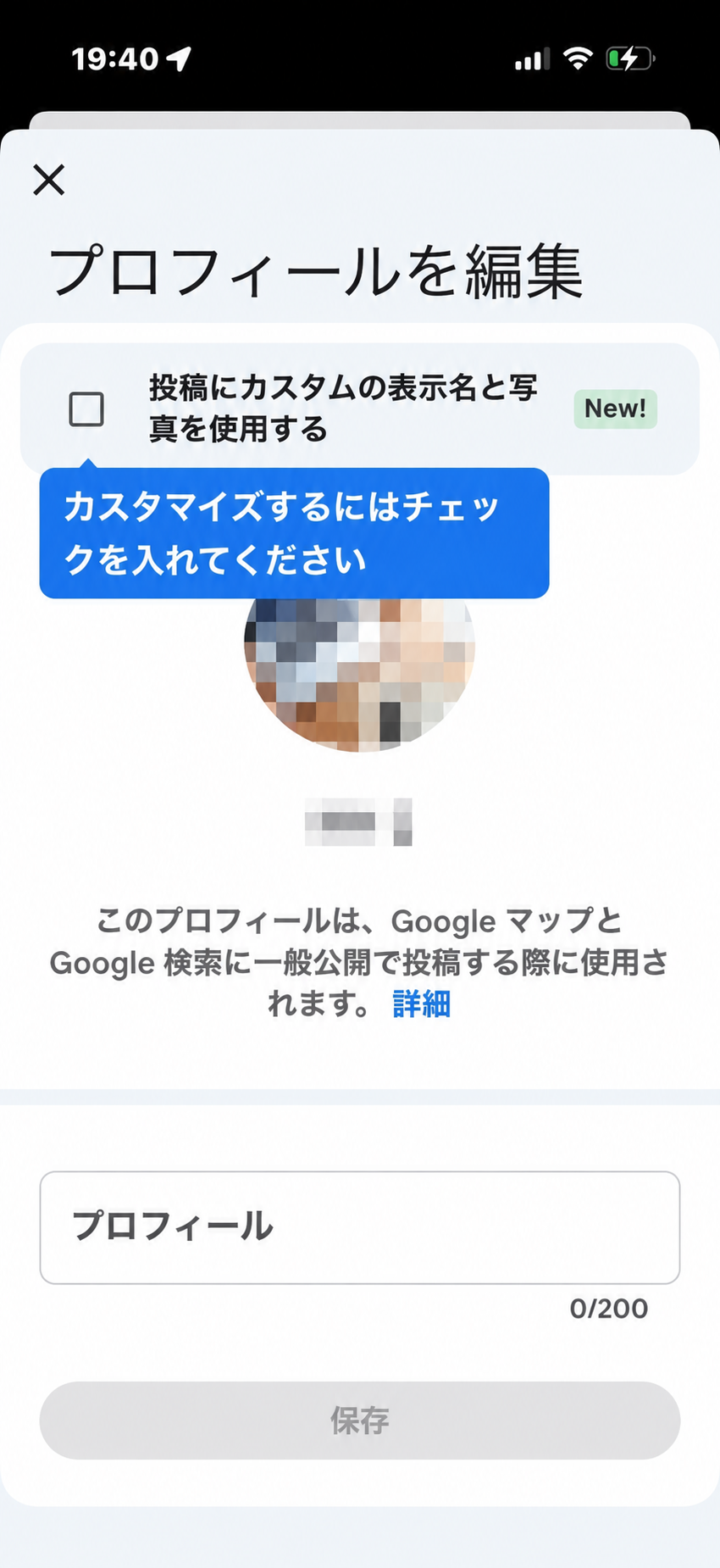
「投稿にカスタムの表示名と写真を使用する」のチェックをオンにします。チェックを外した状態で編集しようとすると、カスタマイズするにはチェックが必要だと案内されます。
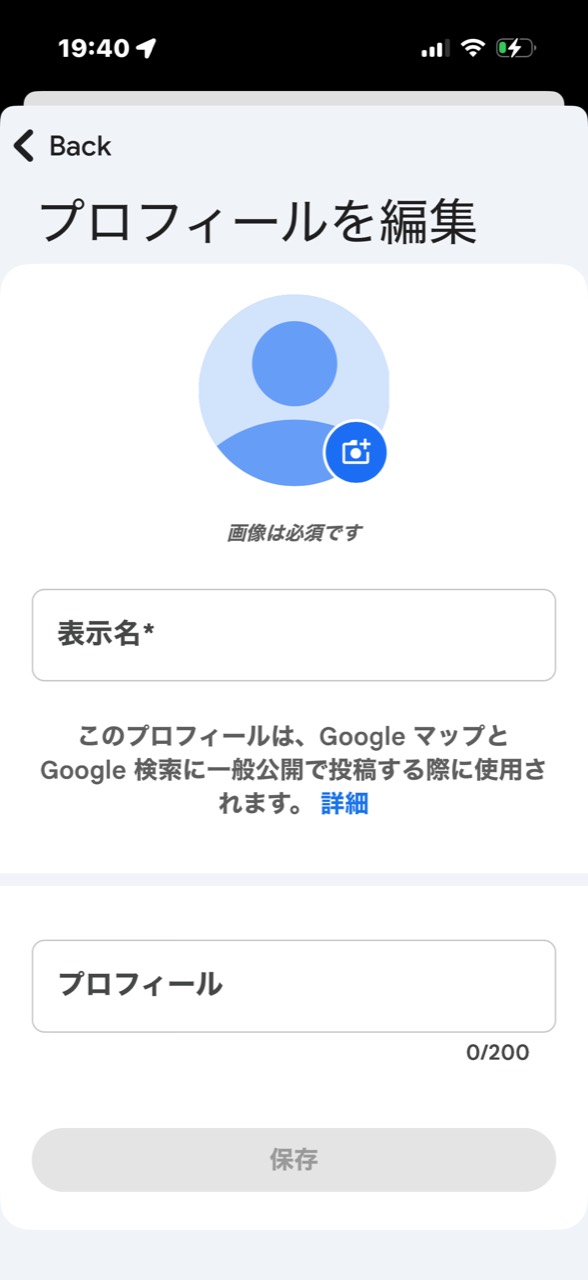
3.プロフィール写真と表示名を入力して保存する
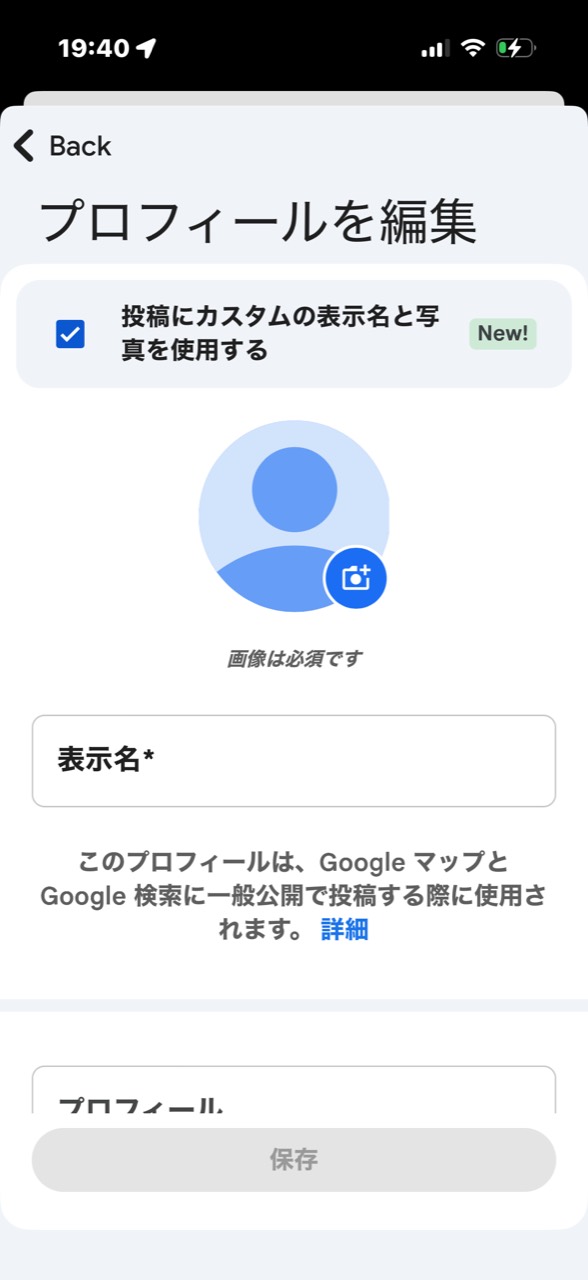
投稿用のプロフィール写真を選び、表示名を入力します。今回確認した画面では写真と表示名が必須で、両方を設定すると「保存」を押せるようになります。自己紹介欄の入力は任意です。
4.口コミを投稿する前に表示を確認する
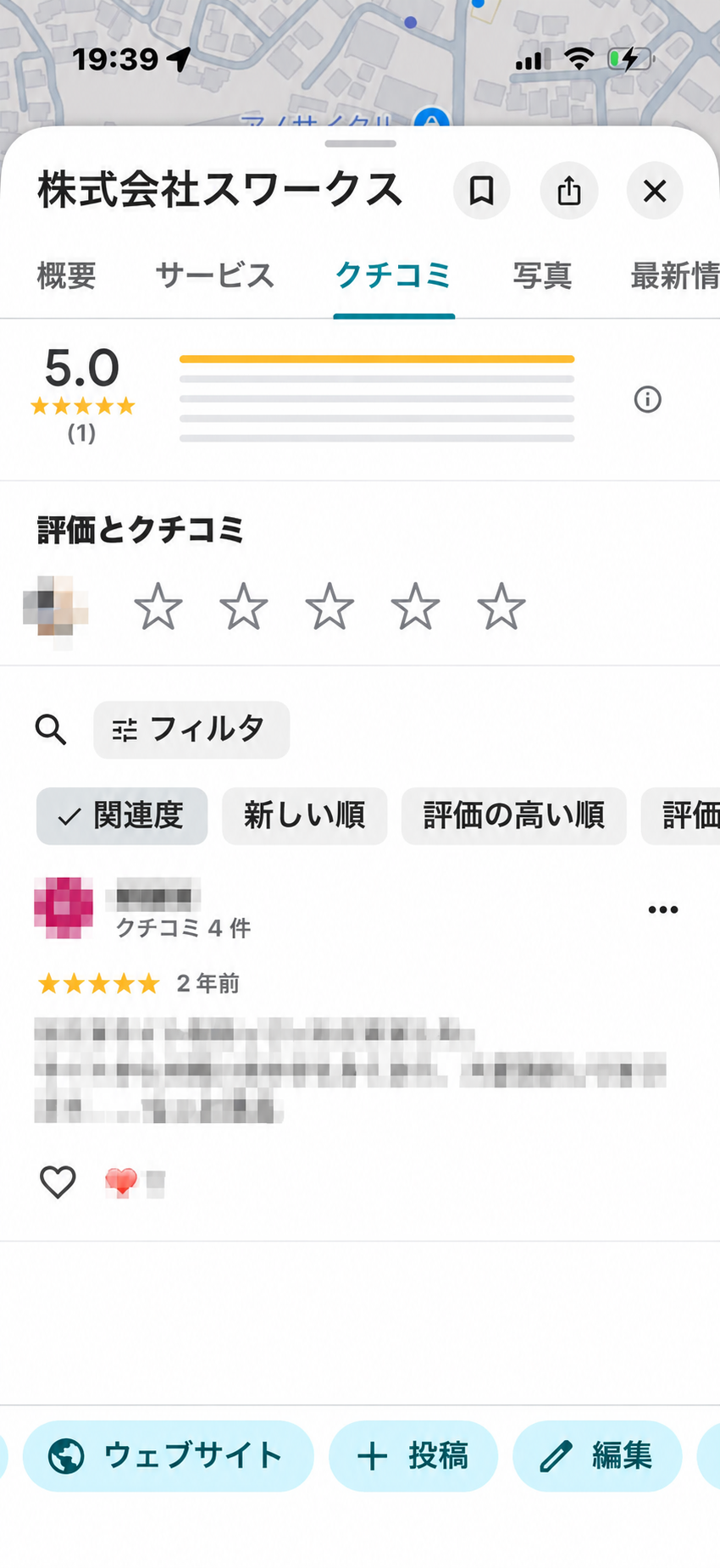
保存後、口コミを投稿する店舗の「クチコミ」タブを開き、「評価とクチコミ」にある星を押すと投稿画面へ進めます。本文を書く前に、投稿画面に表示される名前と写真が意図したものになっているか確認してください。
Androidをお使いの方へ
Android版のGoogleマップにも、投稿用の表示名を設定する手順があります。ただし画面の構成がiPhone版と異なるため、本記事では実機での確認ができていません。Android端末で設定する場合は、Google公式ヘルプのAndroid版の手順をご確認ください。考え方は同じで、Googleアカウント全体の名前とは別に、投稿用の表示名を設定します。
Googleアカウントの名前と、投稿用の表示名の違い
カスタムの名前と写真は、GoogleマップとGoogle検索の一般公開投稿に使われます。対象には、口コミ、写真と動画、質問と回答などが含まれます。Googleマップで変更すると、Google検索側の一般公開プロフィールにも反映されます。
一方、現在地の共有、店舗へのメッセージ、マップのリスト共有などでは、Googleアカウントのプロフィール名と写真が使われる場合があります。投稿用の表示名を変えても、Googleサービス全体の名前が置き換わるわけではありません。
表示名を変えても、完全な匿名にはならない
カスタム表示名を設定しても、口コミ自体は一般公開の投稿です。投稿本文、過去の口コミ、添付写真、プロフィールにある他の投稿などの組み合わせから、本人が分かる可能性があります。
投稿前に、勤務先、同行者の名前、日時が特定できる情報、写真に写り込んだ個人情報がないか確認してください。公開後は、別のブラウザやログアウト状態でもプロフィールと口コミの見え方を確認すると安心です。
よくある質問
表示名を変えると、Googleアカウント全体の名前も変わりますか?
変わりません。カスタムの表示名と写真は、GoogleマップとGoogle検索の一般公開投稿(口コミ、写真と動画、質問と回答など)に使われます。現在地の共有、店舗へのメッセージ、マップのリスト共有などでは、Googleアカウントのプロフィール名と写真が使われる場合があります。
表示名を変えると、投稿した口コミは非公開になりますか?
なりません。表示名を変えても、口コミは一般公開の投稿のままです。
表示名を変えれば、完全に匿名になりますか?
なりません。投稿本文、過去の口コミ、添付写真、プロフィールにある他の投稿などの組み合わせから、本人が分かる可能性があります。投稿前に、勤務先、同行者の名前、日時が特定できる情報、写真に写り込んだ個人情報がないかを確認してください。
設定した表示名が実際にどう見えるか確認できますか?
別のブラウザやログアウトした状態で、プロフィールと口コミの見え方を確認してください。
お店の人に設定をお願いしてもよいですか?
設定はご自身の端末で行ってください。お店側がログイン情報を預かったり、投稿者の表示名を代わりに設定したりする必要はありません。
お店・企業の方へ|お客様に口コミをお願いするとき
お客様に操作を案内する場合は、口コミが一般公開されることを伝え、本人の端末で表示名・写真・投稿内容を確認してもらいましょう。お店側がログイン情報を預かったり、投稿者の表示名を代わりに設定したりする必要はありません。
集まった口コミに返信するときも、公開されていない予約内容や個人情報を書かないよう確認します。投稿者への案内と店舗側の返信ルールをそろえると、担当者が変わっても対応しやすくなります。
なお、口コミを依頼する方法には、Googleのポリシーと景品表示法の両方にルールがあります。割引や特典と引き換えの依頼は、法律では違反とされない場合でもGoogleのポリシーでは禁止されています。詳しくはお客様に口コミをお願いするときのルール|Googleのポリシーと景品表示法で説明しています。
参考情報・公式案内
ホームページを、今の事業に合う形へ見直しませんか?
ホームページ制作・改善
つくって終わりではなく、使いながら育てる。
事業の伝え方を整理し、公開後の更新や集客まで見据えてホームページを整えます。
- 事業の強みと伝える順番を整理できる
- 更新しやすく公開後も育てられる
- 検索・問い合わせまで見据えて改善できる