

【スタートガイド01】基本情報の入力
基本情報の入力
会社の名前や電話番号といった情報を「基本情報」に入力するとホームページの様々な箇所に表示されるようになります。Googleのマップやサイトに表示する写真、サイトロゴも基本情報で入れることができます。
1. 文字での情報入力
2. 画像ファイル等の挿入
2つに分けて説明していきます。
共通(入力画面へ)
外観→カスタマイズ→サイト基本情報
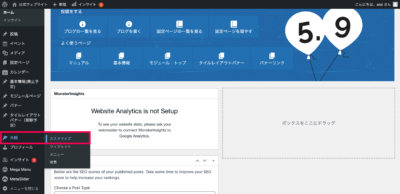
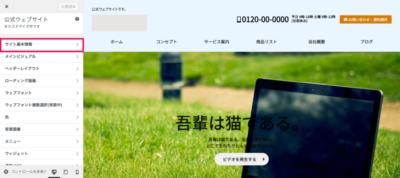
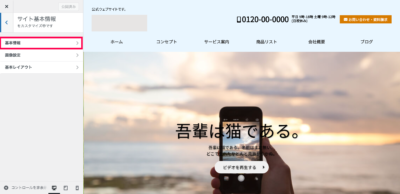
1.テキストを入力する場合は基本情報
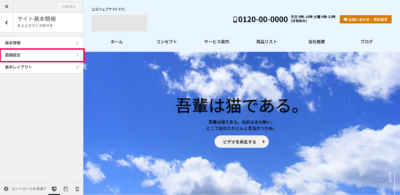
2.ロゴやファビコンなど画像の選択は画像設定へ
1.文字での情報入力
会社名や電話番号といった一般的な記入事項の入力について説明します。
基本情報をクリックすると入力画面が表れますので、必要に応じて入力してください。掲載したくない部分については未入力にしていただければOKです。いつでも修正や削除が可能です。
※ボタンの位置はサイトによって若干前後します。
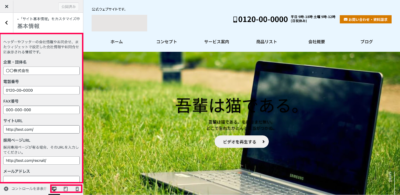
基本的な入力事項を説明します。他にも記入項目がありますが、現時点ではこちらで説明する部分だけ把握していただければ大丈夫です。
| 〇〇〇株式会社の欄 | ウェブサイトの名前を入力します。 |
|---|---|
| 電話番号 | 固定電話または携帯番号を入力します。※「-(ハイフン)」も入力 |
| FAX番号 | FAX番号を入力します。※「-(ハイフン)」も入力 |
| URL | トップページのURLを入力します。※http://~,https//~ |
| メールアドレス | メールアドレスを入力します。 |
| 郵便番号 | 郵便番号を入力します。※「-(ハイフン)」あり |
| 都道府県 | 都道府県を入力します。 |
| 市町村 | 市町村を入力します。 |
| 番地その他住所 | 番地その他住所を入力します。 |
| 営業時間 | 二行程度入力できます。※改行したいときは<br>を入力 |
| 営業時間(短縮) | 一行に収めて入力します。(例)平日 09:00 – 17:00 |
| お問い合わせボタン | お問い合わせボタンの表記を選択できます。 |
| お問い合わせ文章 | お問い合わせフォームの上に表示されます。(例)ウェブサイト制作に関することはお気軽にお問い合わせください! |
| グーグルマップ | こちらで入力したマップがサイトの各所の地図として使われます。 |
| LINE | LINEのURLを入力します。 |
| のURLを入力します。 | |
| のURLを入力します。 | |
| フッターインフォ | フッターにインフォメーションを表示する場合はONを選択してください。 |
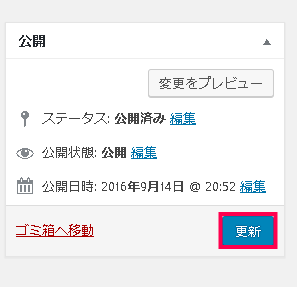
入力後は、右上の「更新」をクリックすると反映されます。
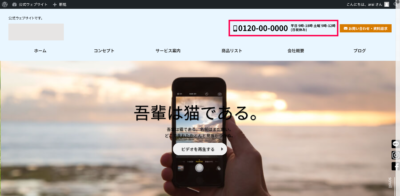
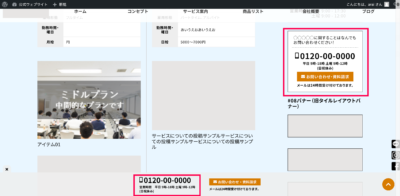
下記、赤枠で囲った部分が修正されます。
2.画像ファイル等の挿入
ロゴ画像や各ページで表示される画像を設定できます。
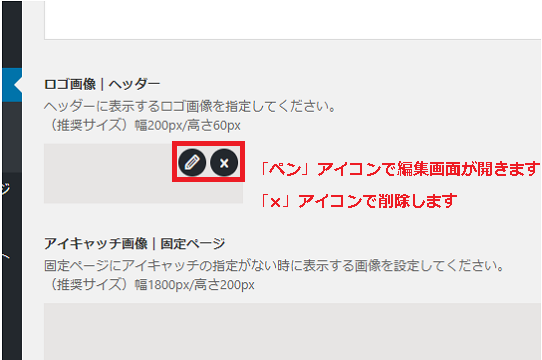
※あらかじめ入っている灰色の画像にマウスをのせて「✐(鉛筆)」をクリックすると編集画面が開き、画像の編集ができます。「×」をクリックすると入っている画像を削除できます。代わりの画像をアップロードして設定します。画像のサイズは推奨サイズに合わせてください。
画像の縮小とトリミング
・画像の縮小
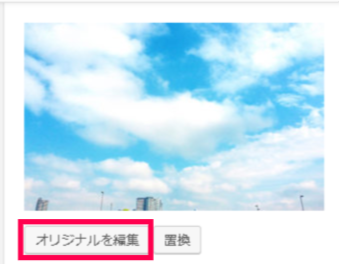
画像の上でクリックすると、操作画面が表示されます。右から2つめにある編集ボタンを押して画像の編集画面に移動します。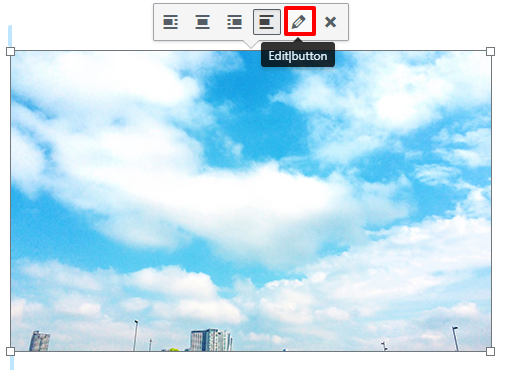 オリジナルを編集をクリックします。
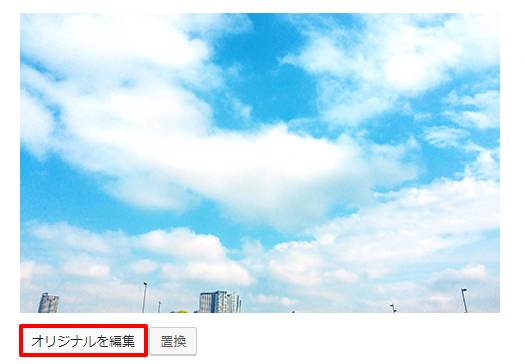
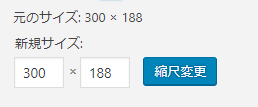
まずは縮尺の変更をします。変更前の画像と変更したい画像のサイズを比較して、縦横の大きいほうに合わせます。※縦1000×横300の画像を縦500×横120に変更したい場合、まずは縦1000➡500に変更します。すると自動的に横が縮小サイズに変更します。これでOKです。
サイズが決まったら「縮尺変更」をクリックします。
そのまま次の作業をすると変更が反映されないので、必ず一度「戻る」をクリックしてから再度「オリジナルを編集」をクリックします。
・トリミング
選択範囲の部分でサイズを見ながら、画像をドラッグアンドドロップしてトリミングする範囲を決めます。選択後は左上のトリミングマークをクリックします。
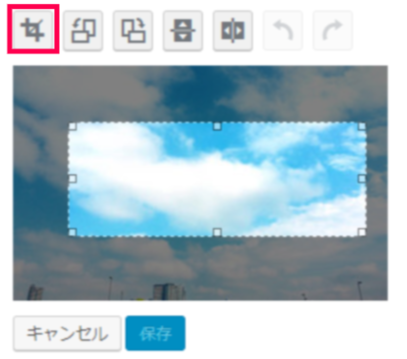 操作画面は左端から、
トリミングマーク‥トリミングを決定する
画像展開(左方向)‥左に90°画像を回転させる
画像展開(右方向)‥右に90°画像を回転させる
画像反転(上下)‥画像を上下で反転させる
画像反転(左右)‥画像を左右で反転させる
となっていますので、いろいろ試してみてください。
トリミングが完了したら「戻る」ボタンをクリックします。
3.その他の設定
その他トップページのレイアウトなど変更できますが、現時点ではそのままにしておいてください。