

【スタートガイド02】ブログの投稿
ブログ記事やお知らせなど頻繁に変更・追加されるもの(日付の概念のあるもの)は「ブログを書く」を使って作成します。
- 新しいブログを書く
- 投稿した記事を編集する
- 投稿した記事を削除する/複製する
- 見ている記事を編集する
4つに分けて説明しています。
新しいブログを書く
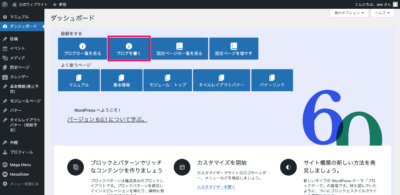
新着情報やお知らせを追加したい場合、ダッシュボードの「ブログを書く」を使って作成します。
1.ブログ投稿画面にアクセスする
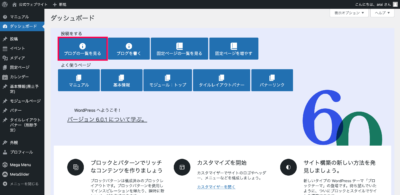
ダッシュボードにアクセスし、「ブログを書く」をクリックします。ブログを書くための新規投稿画面が表示されます。※ボタンの位置はサイトによって若干前後します。
2.タイトルや本文を入力する
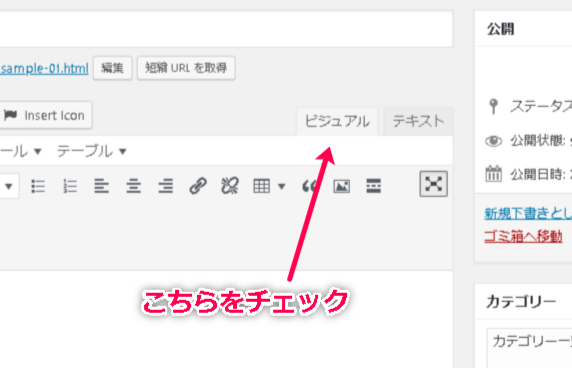
始めに、入力欄右上のタブが「ビジュアル」になっていることを確認してください。
[ファイル] [編集] などの編集ボタンが画面に表示されていれば大丈夫です。「テキスト」となっている場合は、「ビジュアル」をクリックしてください。
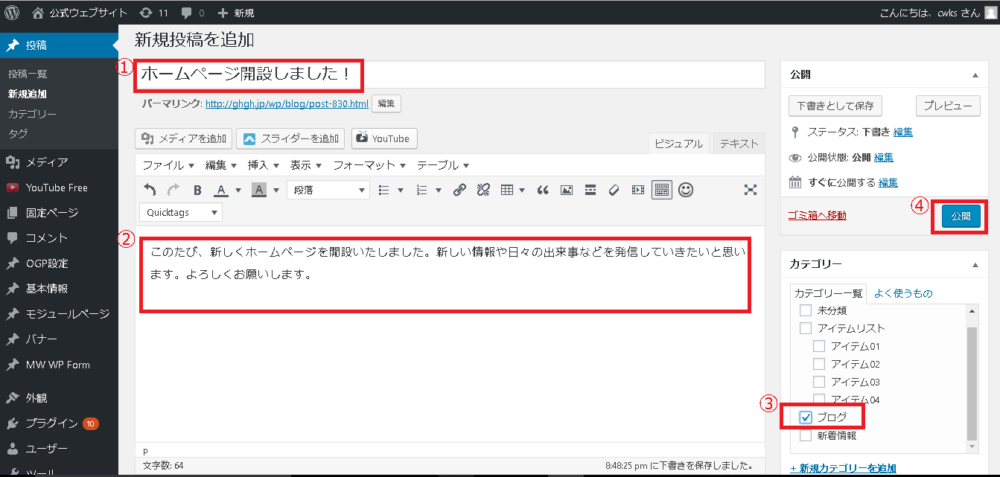
① タイトル欄
「ホームページ開設しました!」等、タイトルを入力します。
② コンテンツ入力欄
「このたび、新しくホームページを開設いたしました。新しい情報や日々の出来事などを発信していきたいと思います。よろしくお願いします。」等、本文を入力します。
③ カテゴリーの選択
今回の記事の属するカテゴリー(分類)を決めます。今回はブログなのでブログを選択します。右のカテゴリー欄で「ブログ」にチェックを入れます。
④ 公開ボタン
「公開」をクリックします。
3.内容を確認する
投稿完了後に表示される「投稿を表示」 をクリックします。
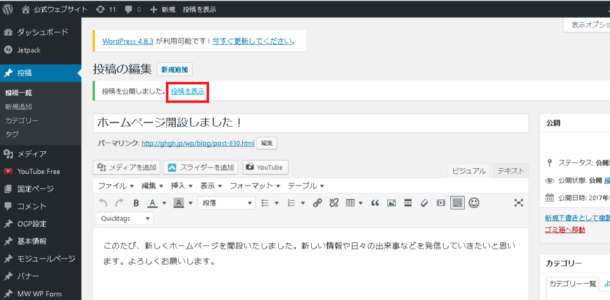
投稿した記事を確認できます。
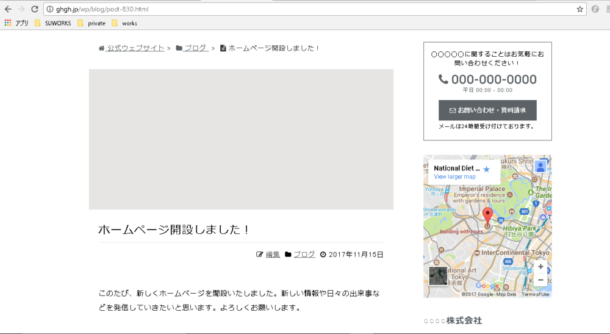 誤字脱字に気づいた場合など、再編集したい場合はタイトル下にある [編集] をクリックすると、さきほどの作業画面に戻れます。
投稿した記事を編集する
ダッシュボードにアクセスし、「ブログの一覧を見る」をクリックします。これまでに書いたブログのリストが表示されます。
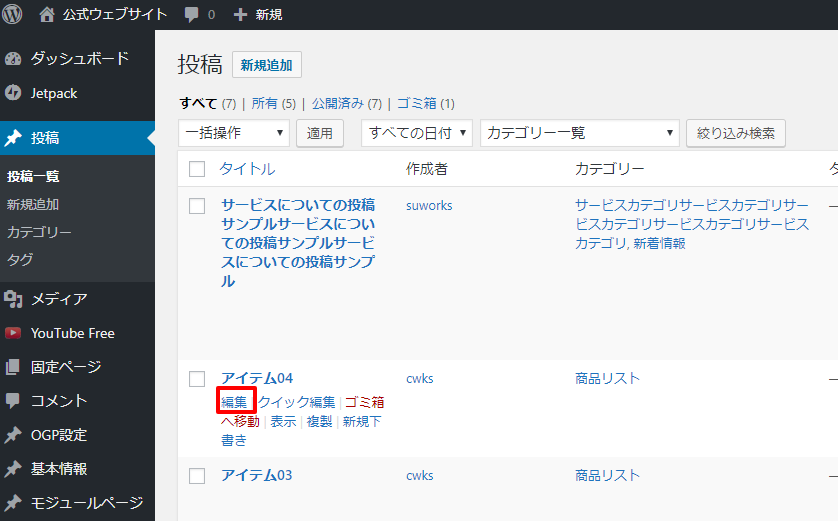
編集したい記事にマウスを合わせて「編集」をクリックします。
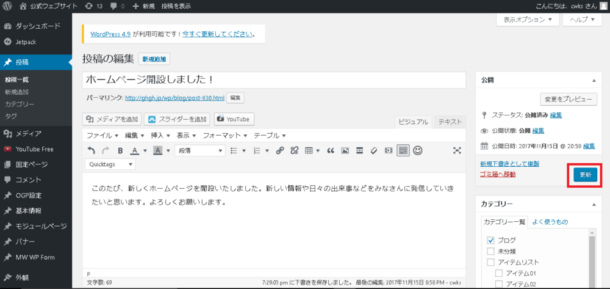
作業画面が開いたら、変更したい箇所を修正します。
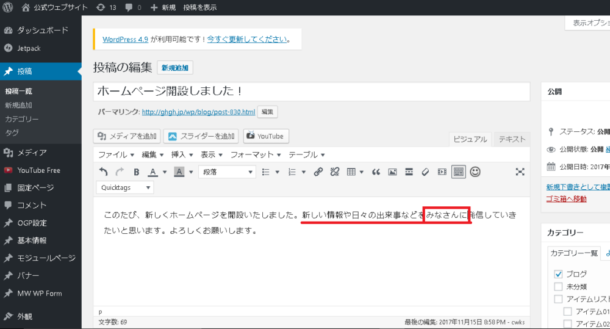
修正が終わったら「更新」をクリックします。
投稿した記事を削除する/複製する
記事の削除
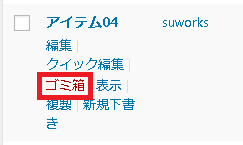
投稿を削除したいときは、「ゴミ箱」をクリックします。
記事の複製
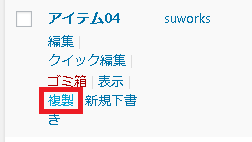
投稿を複製(コピー)したいときは「複製」をクリックします。
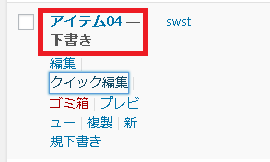
コピーした記事は「下書き」状態で未公開になっています。作業画面で「公開」にするのを忘れないようにしてください。
見ている記事を編集する
1.ログイン状態の確認
ログインしているときはホームページの上部に黒い帯がでたり、記事のタイトル下に[編集]ボタンが表示されます。表示されない場合は、ホームページ下記「ログイン」からログインしてください。
2.記事の編集
編集したい記事を開いた状態でタイトル下「編集」をクリックします。上部、黒い帯部分の「固定ページを編集」でも同様です。
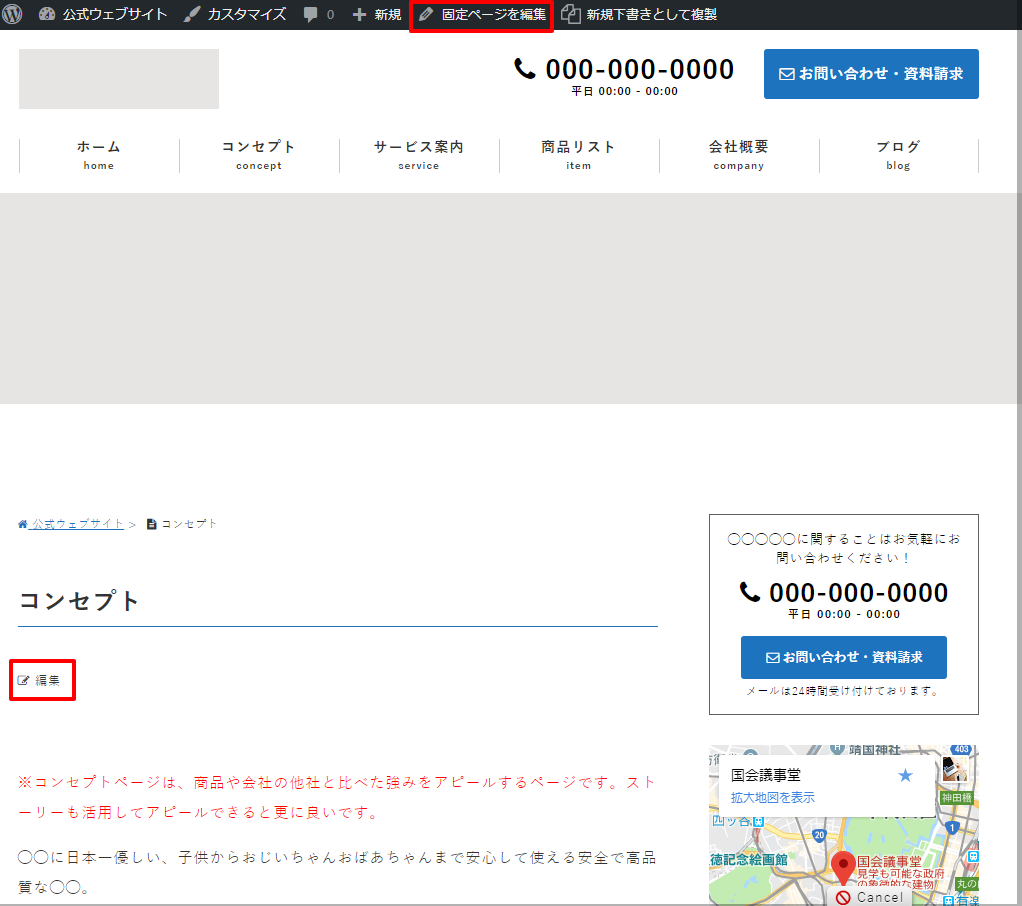
作業画面に移動できますので編集して「更新」をクリックしてください。