

【スタートガイド03】固定ページの追加
固定ページの追加方法
1.「固定ページ」とは
「固定ページ」はサービス案内・コンセプト・会社概要などのように、あまり変動的でなく情報発信すべきものを投稿する際に使います。
2.「固定ページ」の操作方法
操作方法は「ブログの投稿」とほぼ同じです。(詳細は【スタートガイド02】をご覧ください)
メニューへの追加
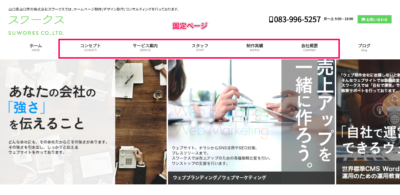
「固定ページ」を作成してもトップページなどからアクセスできる場所がないと、無人島のようにどこからもたどり着くことができないページになります。まずはグローバルナビと言われる画面上部のメニューとフッターナビ(スマホ表示の際のグローバルメニューにもなります)と言われる最下部のメニューへ追加します。追加方法は以下の通りです。
1.メニューにアクセスする
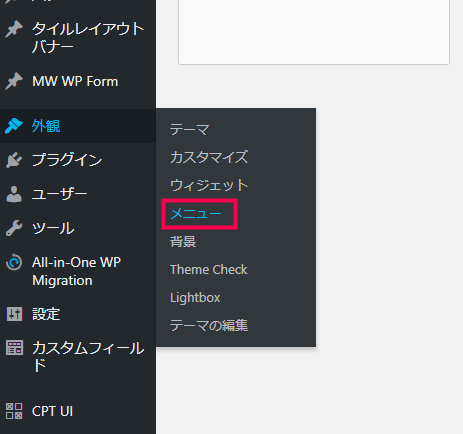
「外観」>「メニュー」をクリックしてメニュー設定ページにアクセスします。
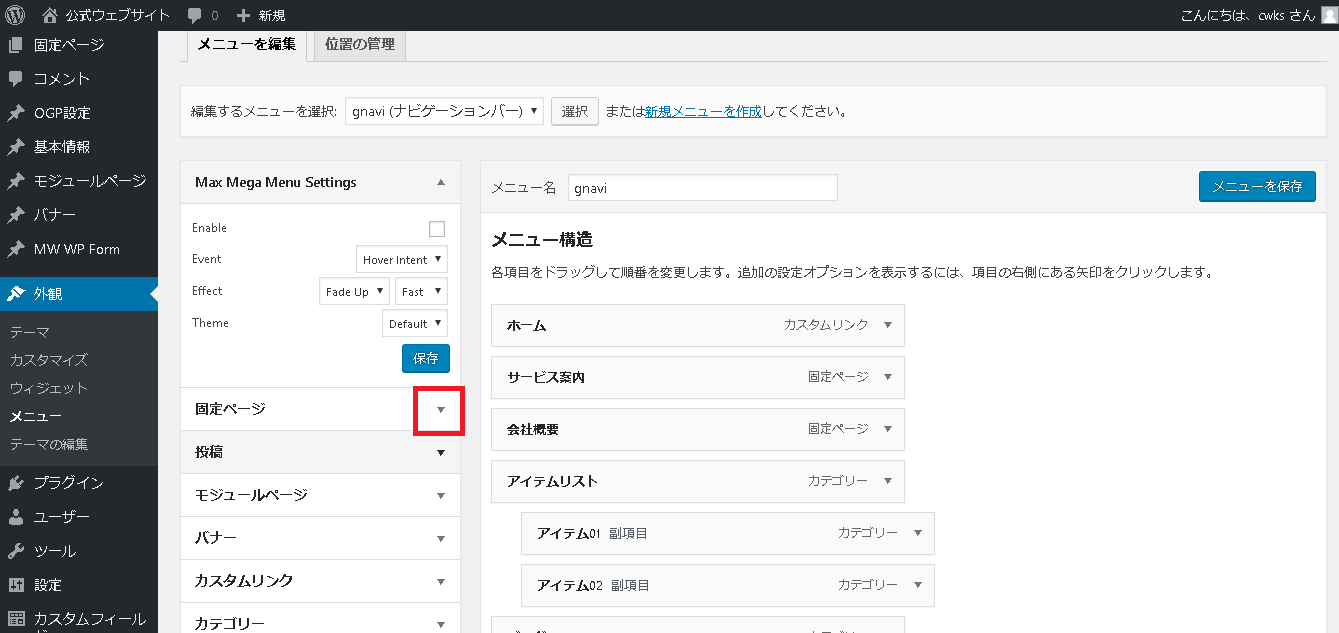
右側が管理画面、左側がパーツです。入れたいメニューを左側のパーツから右側の管理画面(メニュー構造)に移動します。管理画面(メニュー構造)の方で、並び順を入れ替えたり、親子関係(入れ子関係)を変更できます。
2.変更するメニューを選ぶ
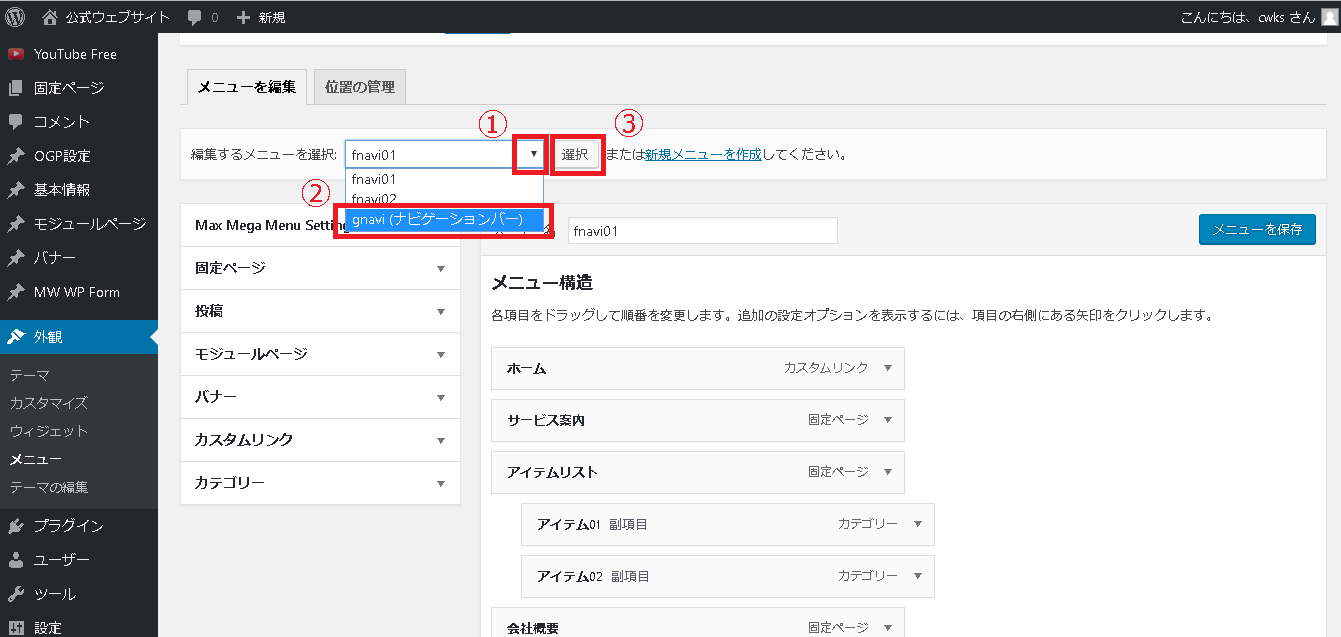
メニューには「gnavi」「fnavi01」「fnavi02」「header-link」があります。変更したいメニューを①で選んで「選択」をクリックすると変更できます。
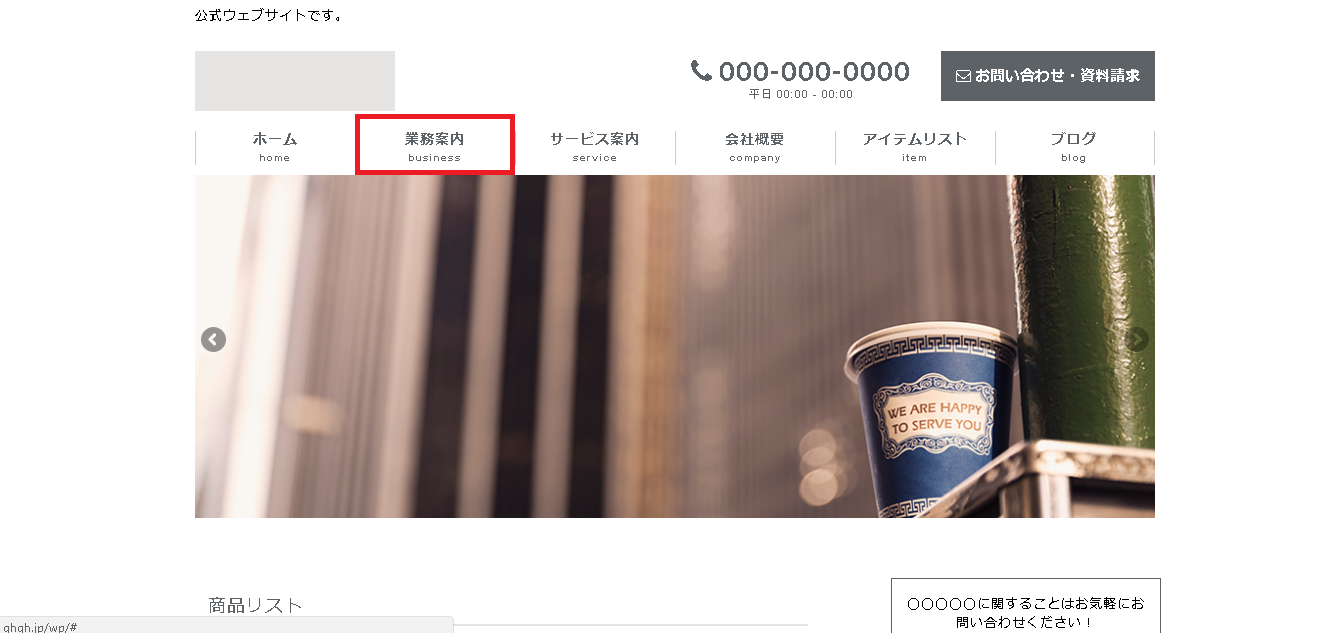
※gnavi
グローバルナビゲーションのことです。画面上部に共通して表示されます。
※fnavi
フッターナビゲーション。パソコン版の画面最下部のサイトマップ、スマホ版のスライドメニューに使用される。
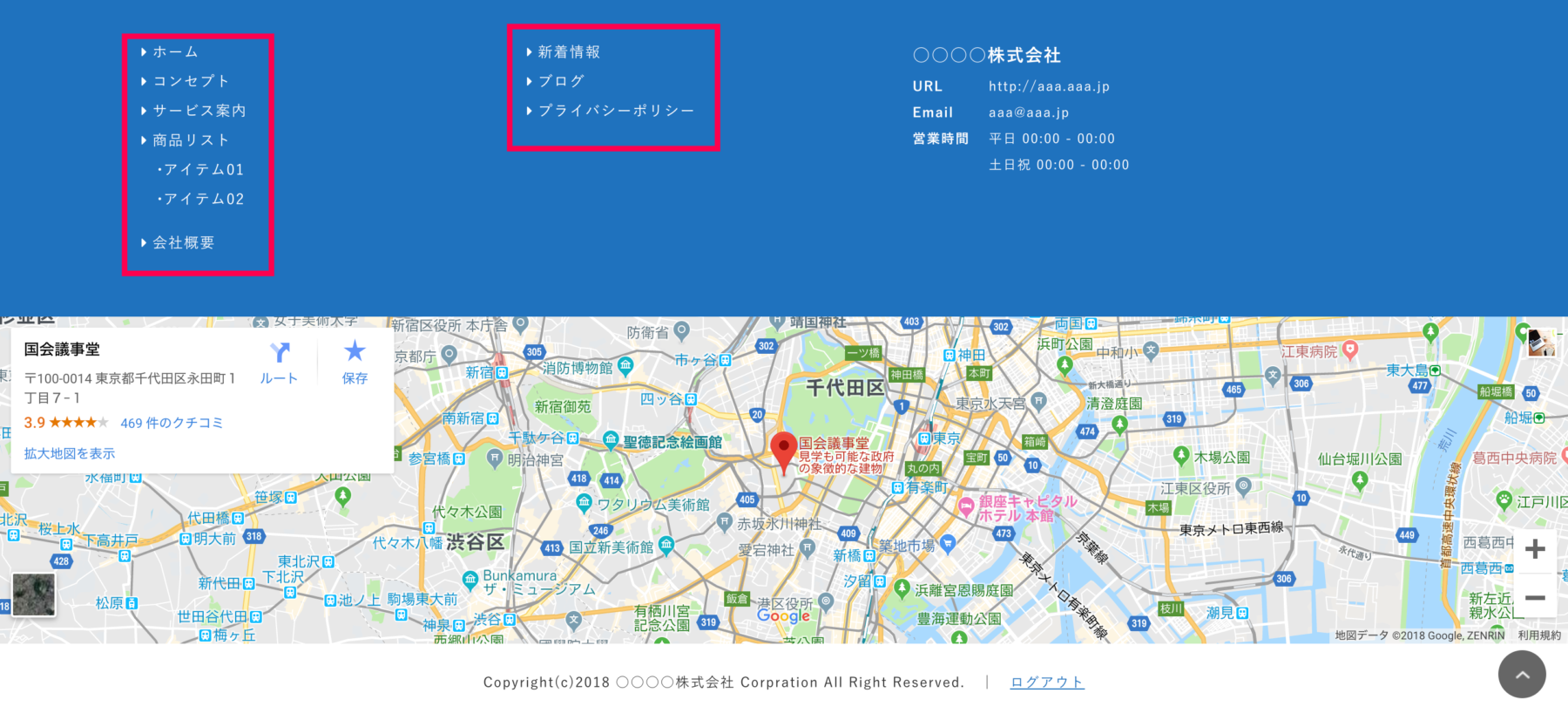
左側がfnavi01、右側がfnavi02です。
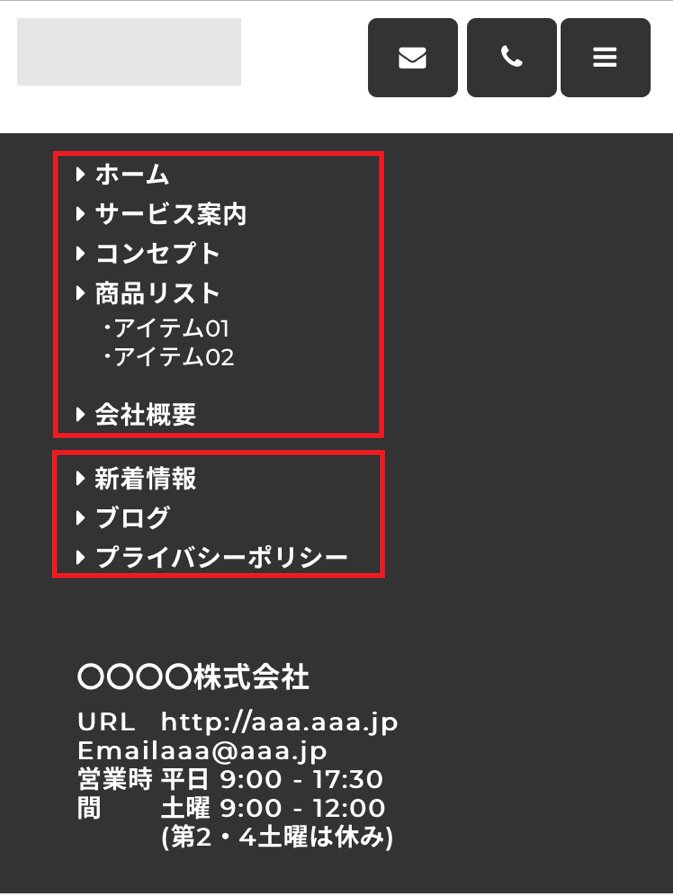 上側がfnavi01、下側がfnavi02です。
3.固定ページの項目を追加する
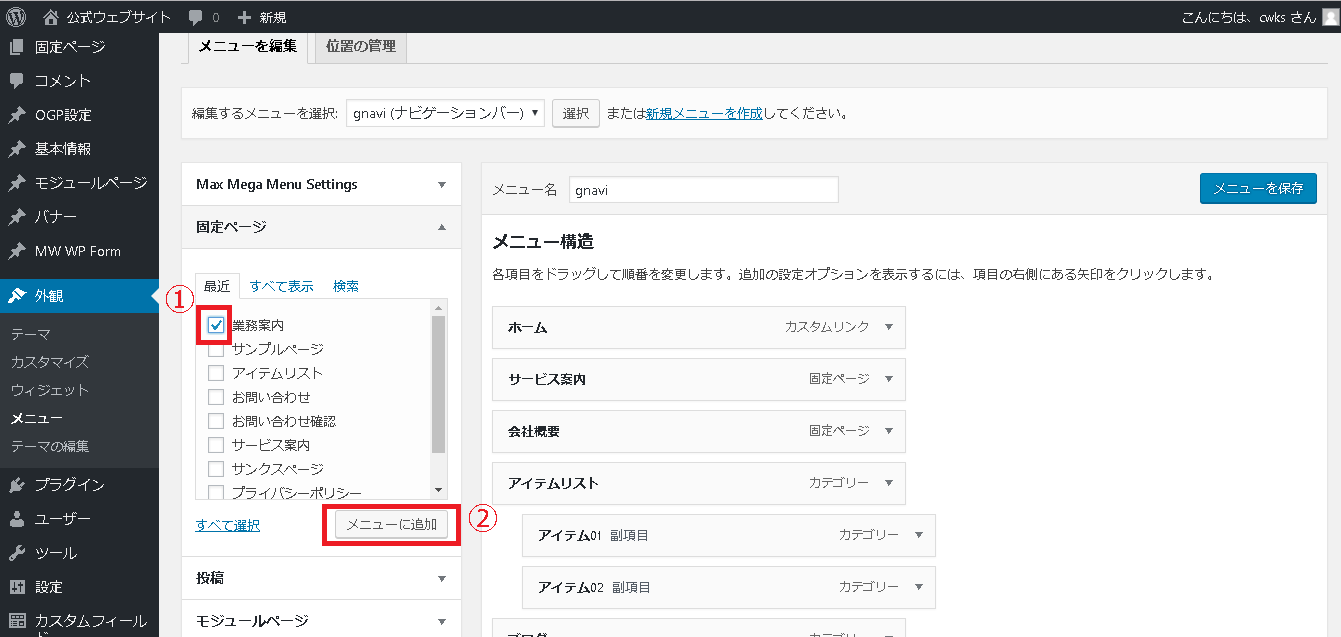
左側のパーツ>「固定ページ」
→右側にある「▼」をクリックすると一覧が現れます。
追加したい項目にチェックを入れて 「メニューに追加」をクリックします。
※初期状態ではタブが「最近」になっています。最近使ったメニューのみが表示されていますので、他のメニューが必要な場合は「すべて表示」に変更してください。
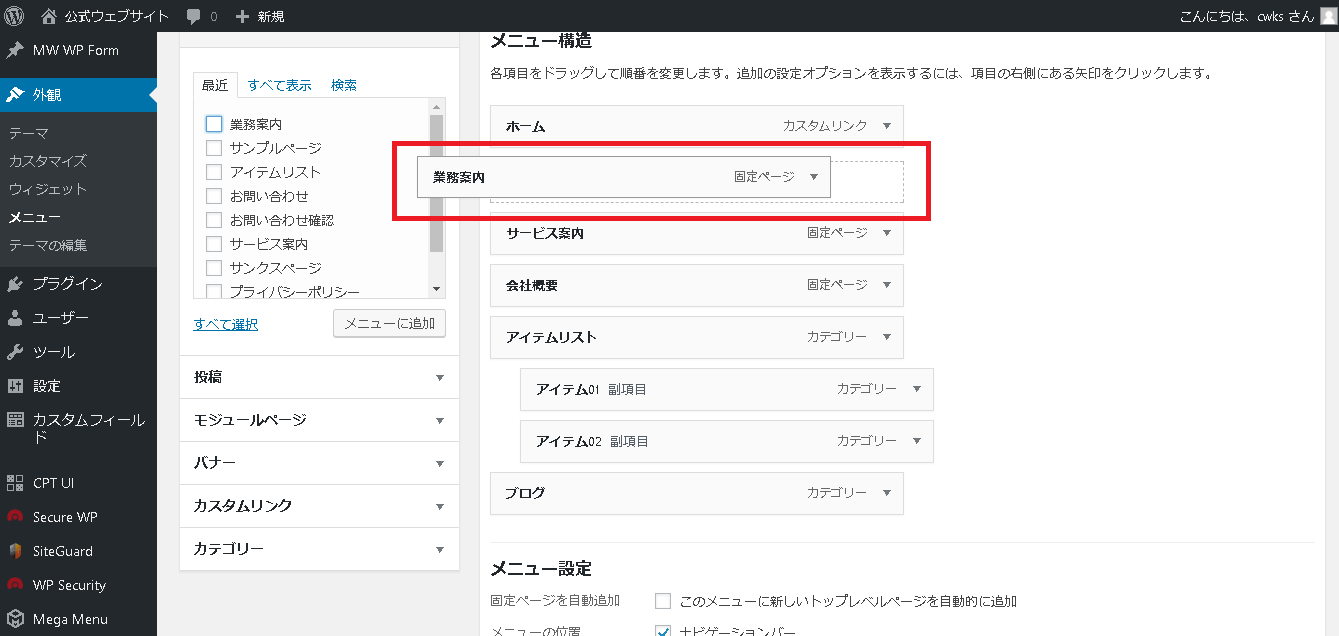
項目を並び替えたい場合は、メニュー構造で作業します。
移動したい項目の上でマウスをクリックし、そのままドラッグ&ドロップします。
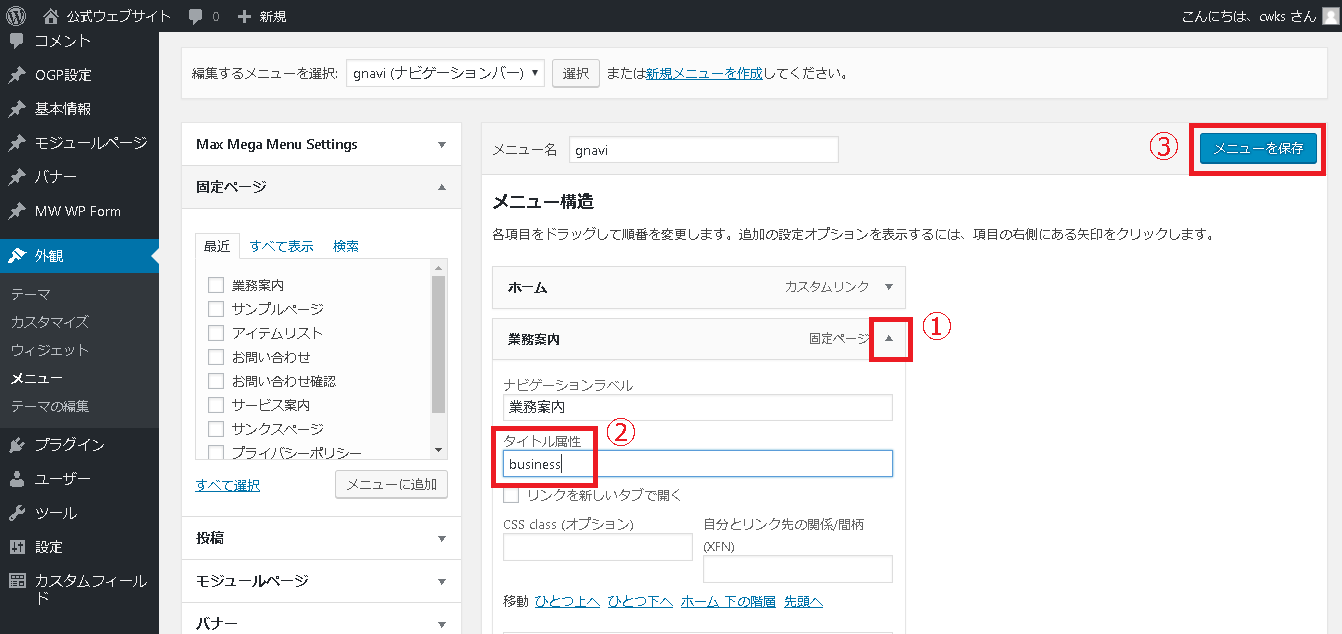
※グローバルナビゲーションの下の英語はタイトル属性から入力します。
・ 項目の右にある「▼」をクリック
・「タイトル属性」に「英語」と入力
・「メニューを保存」をクリック
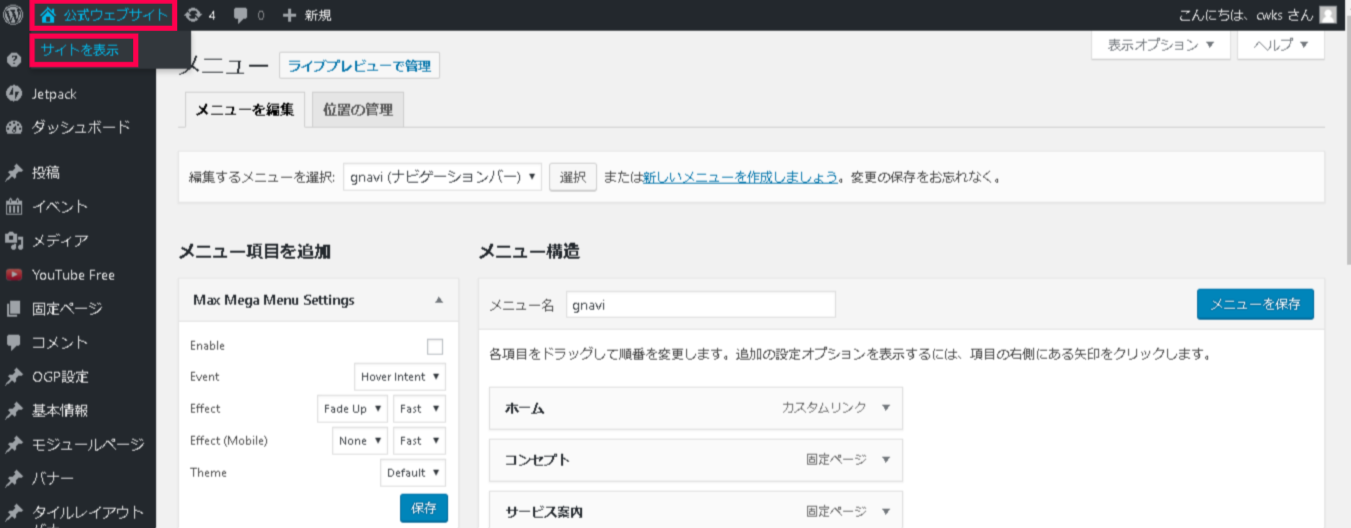
変更内容を確認する場合は、左上「サイトを表示」をクリックしてください。
4.メニューを削除する
不要なメニューを削除したい場合、
項目の右にある「▼」をクリックし、メニュー画面を開きます。
左下「削除」をクリックします。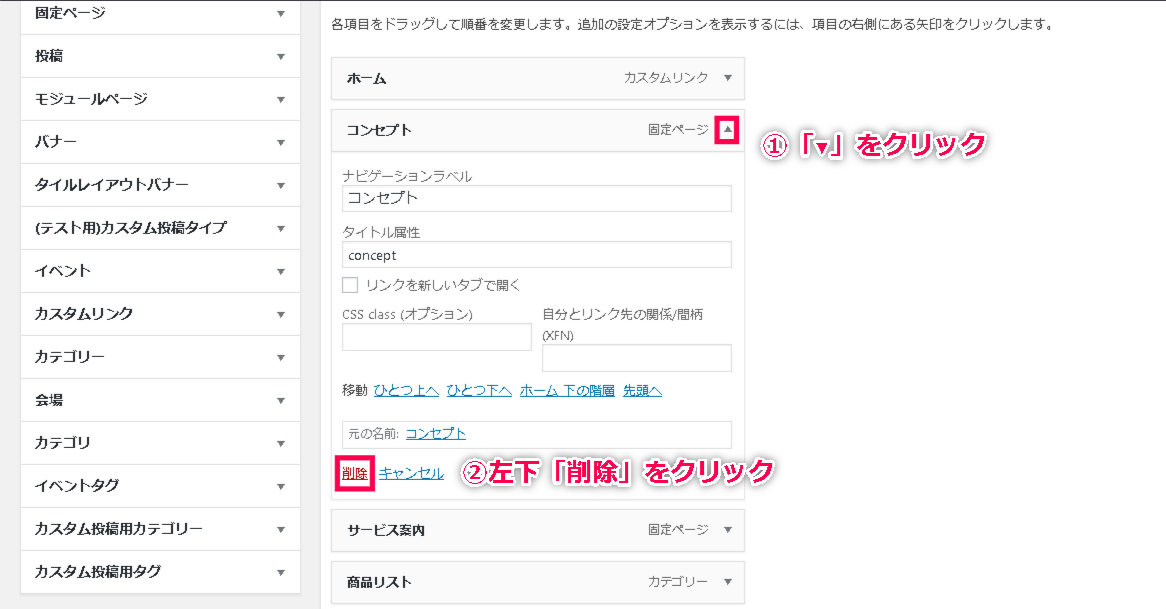
「メニューを保存」をクリックすると、削除完了です。
変更内容を確認する場合は、左上「サイトを表示」をクリックしてください。
5.カテゴリーページなどを追加する
固定ページ以外にもカテゴリページやカスタムリンクを使って任意のサイトへのリンクを追加することができます。
左側のメニューパーツ>「投稿」「カテゴリー」右側にある「▼」をクリックすると選択可能です。
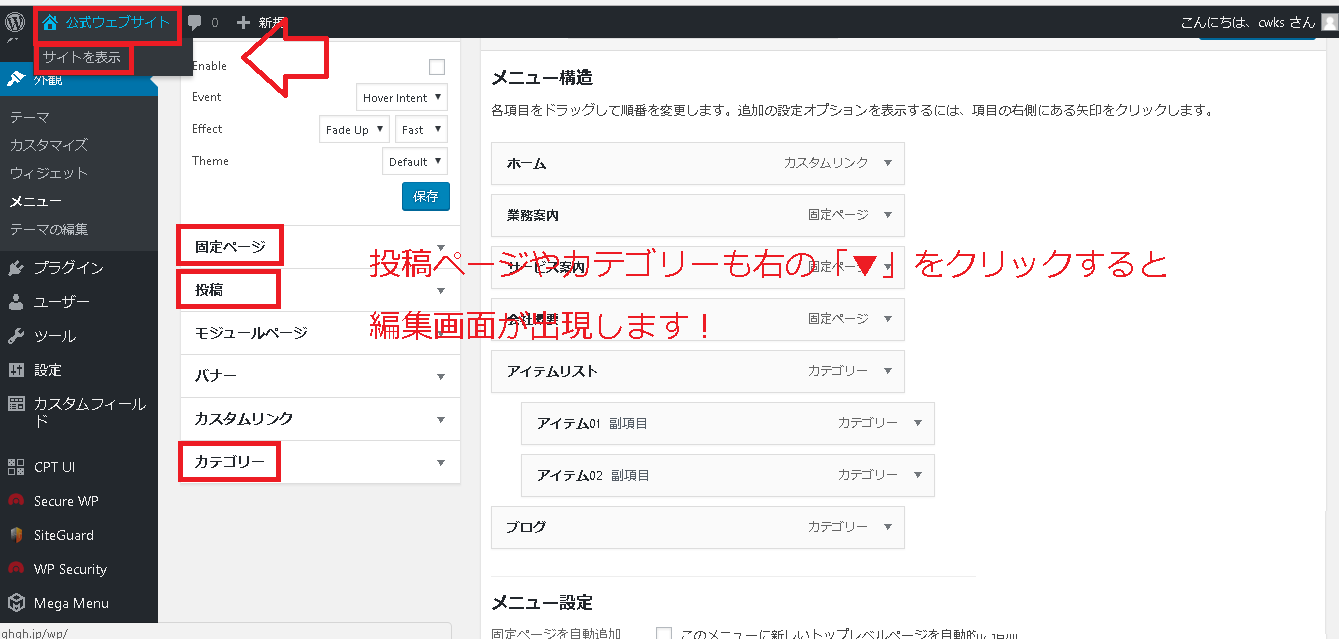
変更内容を確認する場合は、左上「サイトを表示」をクリックしてください。