

【アプリ – iphone】アプリのインストールと記事の投稿方法
アプリについて
WordPressにはスマホ用アプリがあります。アプリを入れておくことで、スマホでホームページを管理することができます。
1.アプリのインストール
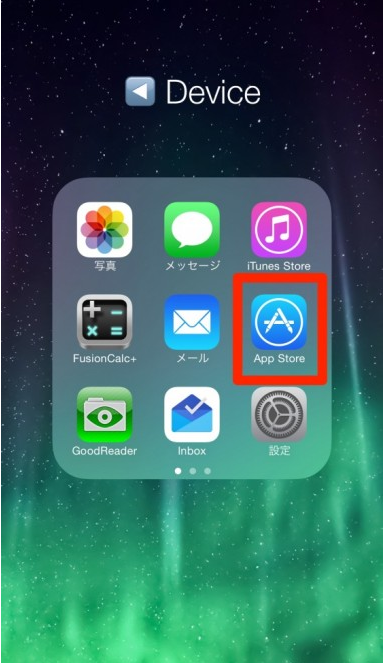
まずはアプリ「App Store」を起動させます。端末によって配置されている場所が異なります。同じアイコンを見つけてタップします。
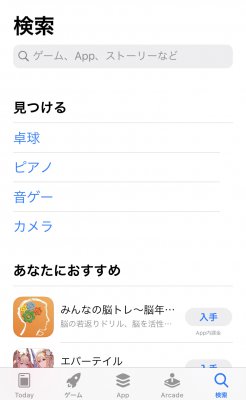
App Storeアプリを起動させたら、画面下部の「検索」アイコンをタップします。
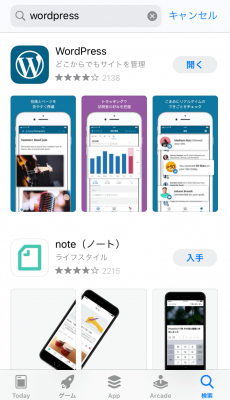
検索画面に移行しますので、画面上部の検索窓に「wordpress」と入力し検索します。
検索の結果、WordPressアプリが表示されますので「入手」ボタンをタップし、パスワードを入力してインストールします。(画像ではすでにインストールしてある状態なので「開く」になっています)
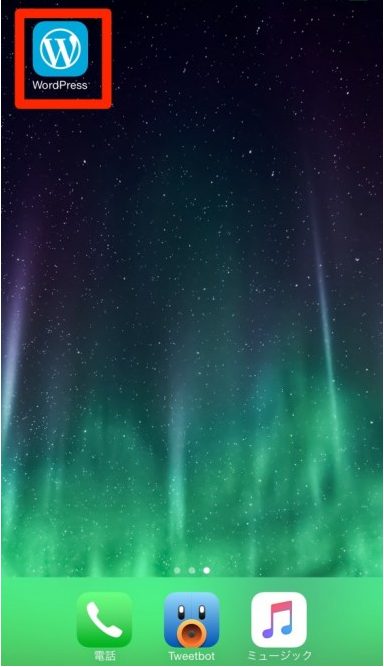
インストールが終わると端末内にWordPressアプリが追加されています。WordPressアプリを見つけタップし、起動させます。
2.ログイン
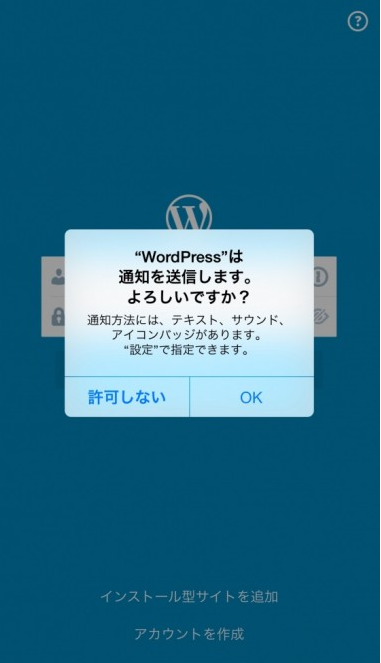
アプリを起動させたら、まず初めにこのような通知に関しての確認が表示されます。特に通知が目障りでなければ「OK」を、目障りであれば「許可しない」を選択します。
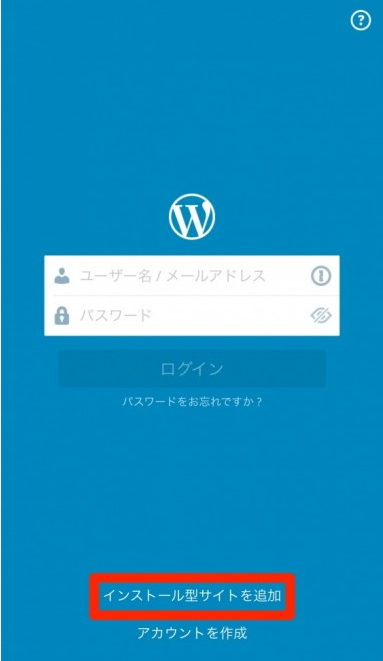
ログイン画面が表示されますと、画面下部の「インストール型サイトを追加」の部分をタップします。
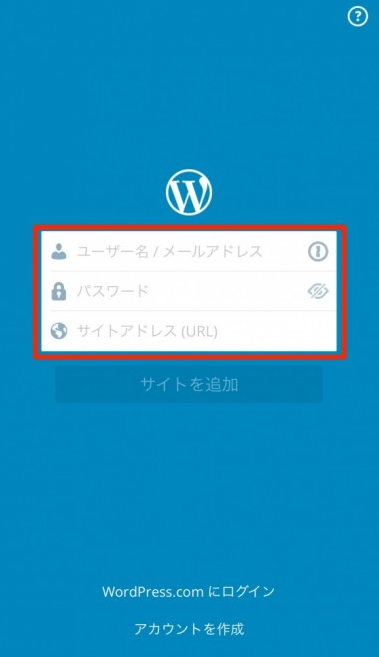
ログイン画面が表示されますので上から順に入力していきます。すべての欄に入力を終えたら下の「ログイン」ボタンをタップしましょう。
3.ブログの投稿
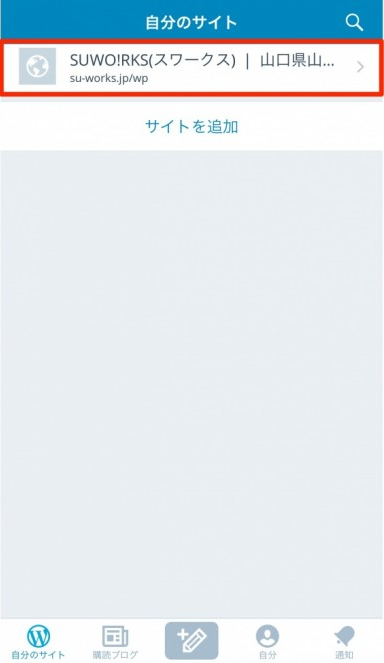
ログイン後、一覧から記事を投稿したいサイト名をタップします。
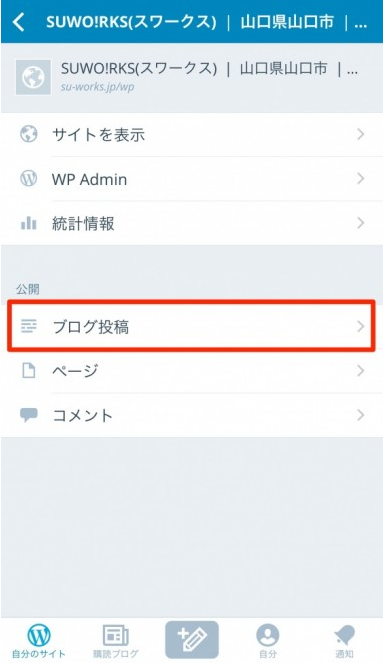
サイト管理のトップページに移動しますので画面中央の「ブログ投稿」をタップします。
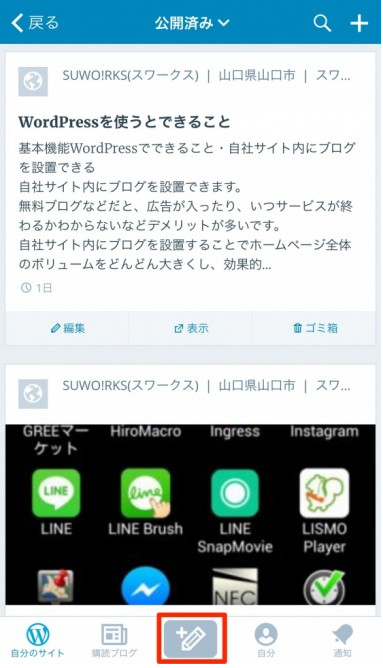
画面下中央のえんぴつアイコンをタップし、新規投稿画面へと進みます。
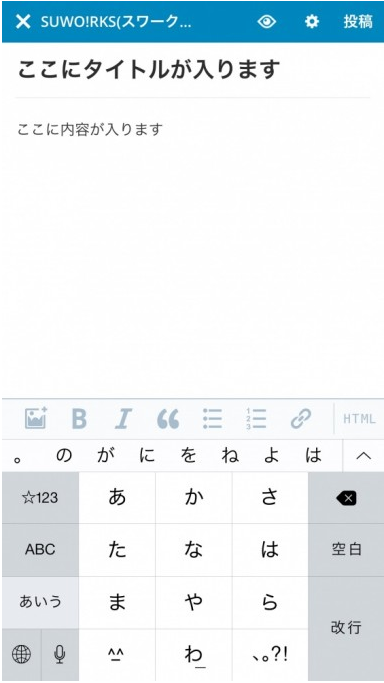
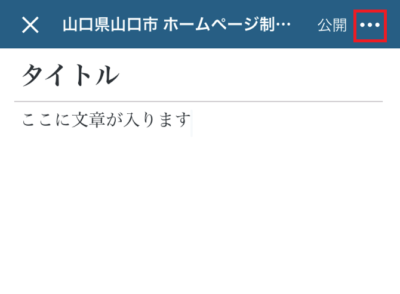
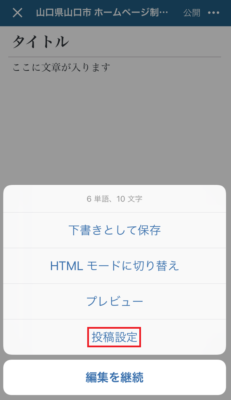
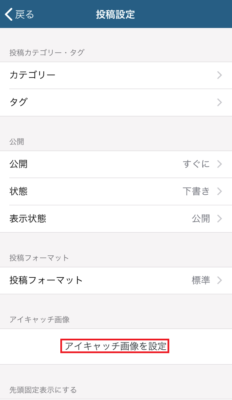
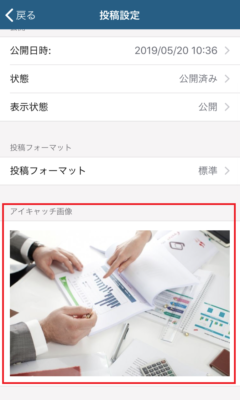
記事の投稿ページです。上部にタイトル、その下に本文(内容)を書いていきます。
4.投稿の編集
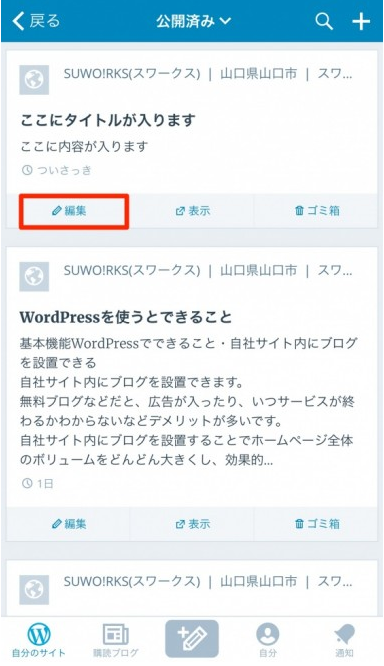
すでに作成した記事を修正したい場合は、記事下にある「編集」ボタンを押して編集画面へ進みます。
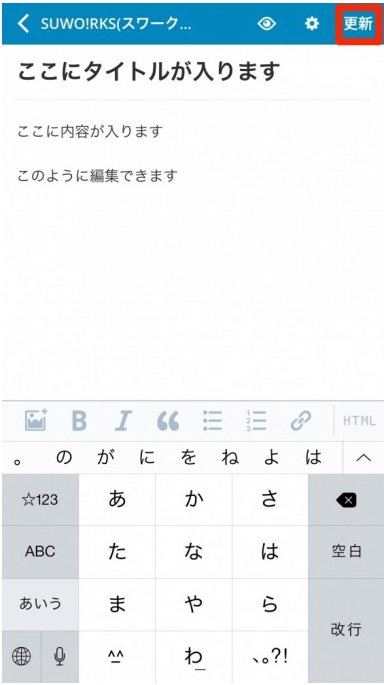
記事を編集したら画面右上の「更新」ボタンをタップして記事を公開させましょう。
5.応用編
画像を挿入する
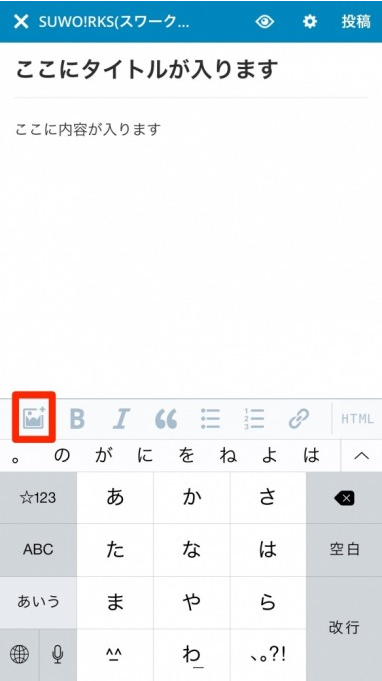
記事作成ページで、画面左下のアイコンをタップします。
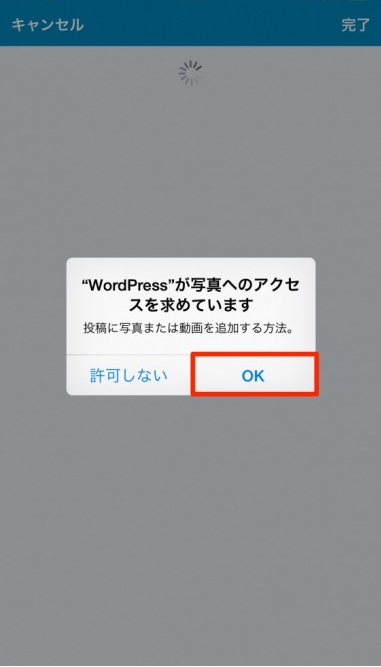
場合によって、写真を保存している場所にアクセスしてもよいかどうかの確認が表示されますので「OK」をタップします。
アプリがカメラにアクセスしてもよいかどうかの確認が表示されますのでこちらも同じく「OK」をタップします。
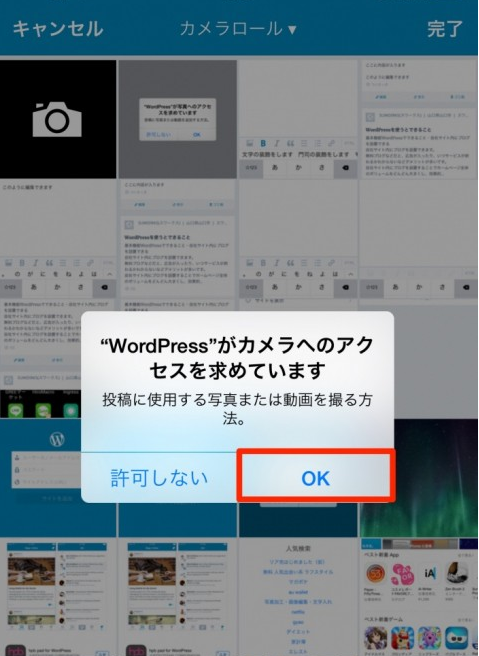
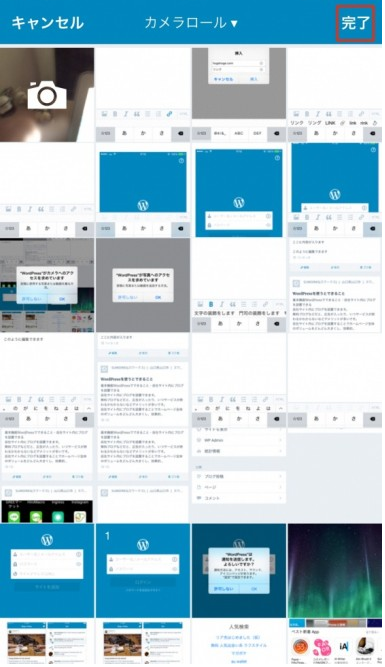
挿入したい画像をタップで選択し、画面右上の「完了」ボタンをタップします。
文字を装飾する
文字を装飾したい場合は装飾したい部分をドラッグで選択し、装飾したいボタンを押します。
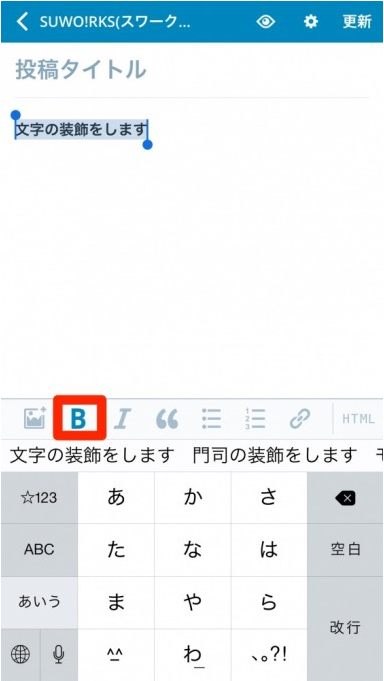
「B」は太字にするボタン、その横の「I」はイタリック体に装飾ボタンです。
リンクを挿入する
「自社サイト内の別ページへのリンクを入れたい」「他の参考サイトへのリンクを入れたい」という場合は、まず下のアイコン部分をタップします。
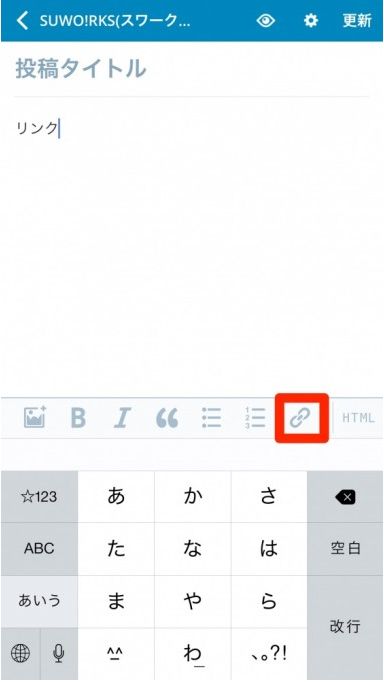
タップすると「URL」と「リンクの名前」というふたつの項目が表示されます。
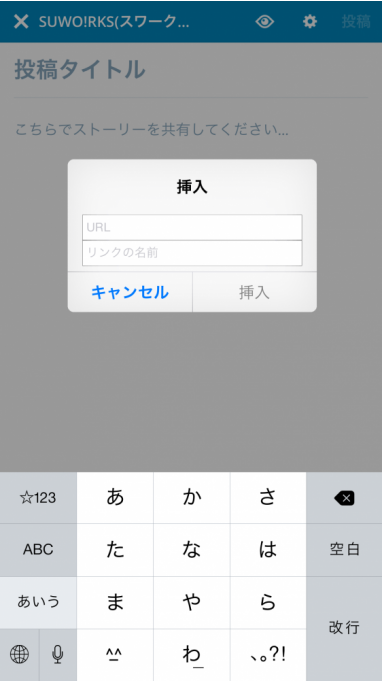
[ URL ]の部分は「http://su-works.jp」などサイトのURLを入力します。
[ リンクの名前 ]はURLだとどんなページか分かりにくい為、分かりやすくするための表記名のことです。「〇〇商品の詳細ページ」「サイトはこちら」など入力します。