

【スタートガイド07】トップページのレイアウト
トップページのレイアウトについて
トップページのレイアウトは自由に変更することができます。全画面表示や2画面表示など、サイトの目的に沿ってレイアウトを作り、そこに様々な中身を入れることで好みのレイアウトを作ることができます。
トップページのレイアウト方法
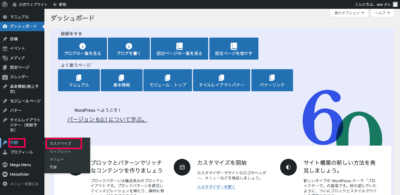
レイアウトの設定はダッシュボード左端のメニューの
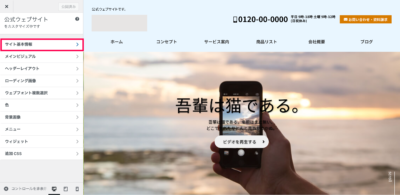
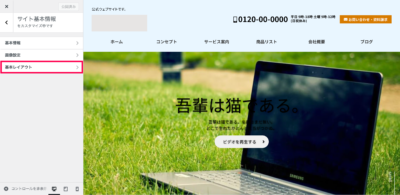
「外観」 >「 カスタマイズ」 >「 サイト基本情報」 >「 基本レイアウト」
こちらから設定可能です。
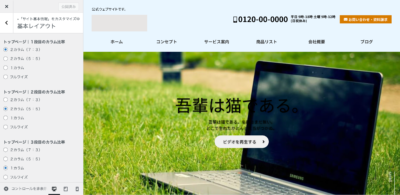
レイアウトのカラム設定
レイアウトには配置という意味があり、トップページの文章や画像をどういう表示するか設定できます。カラムには列という意味があり、カラム比率とは「一列をどういった割合で分けて表示するか」を設定する比率を言います。
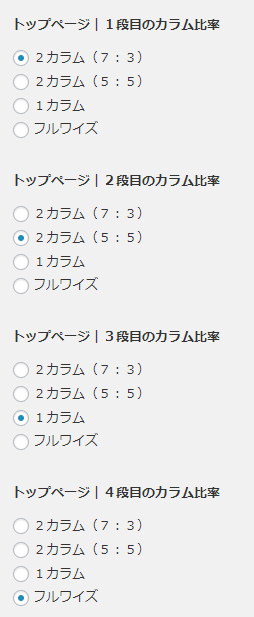
「2カラム(7:3)、2カラム(5:5)、1カラム、フルワイズ」の4設定あります。
2カラム(7:3)
「7:3」が表示割合を示しています。この場合、左側7の部分が広く表示されます。
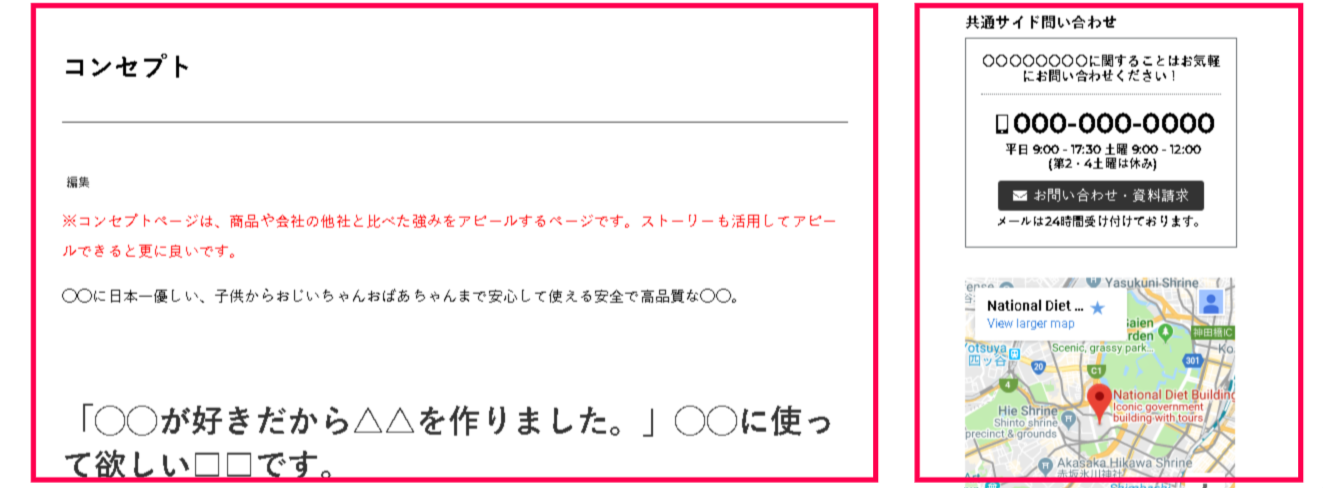
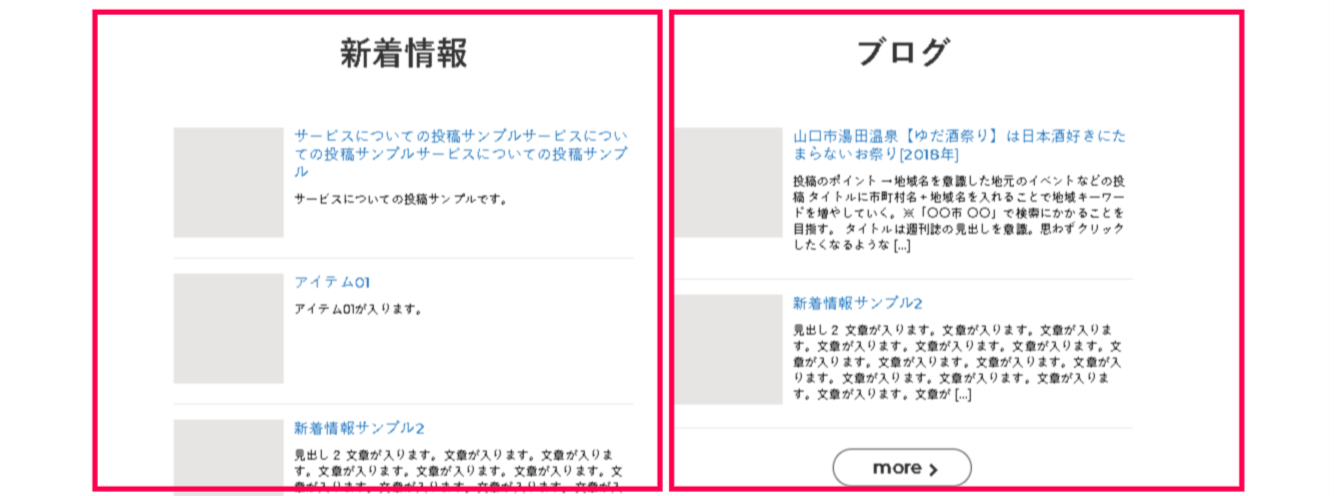
2カラム(5:5)
左右の画面情報を均等割りして表示したい場合は「5:5」を使用します。
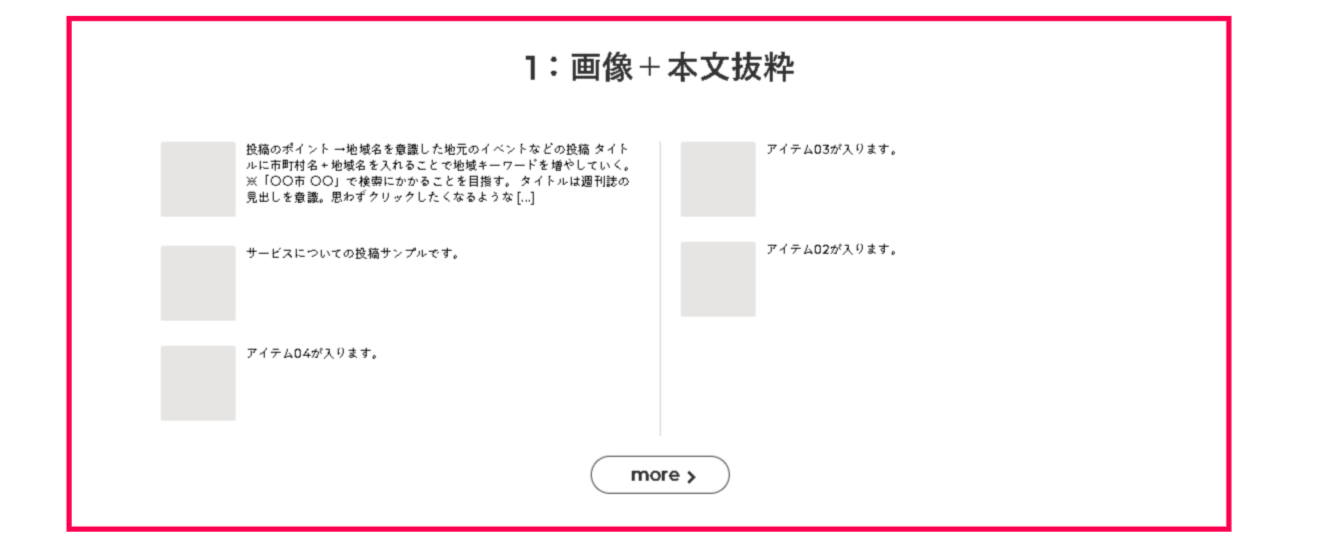
1カラム
左右に表示を分けず、全体で1つのコンテンツのみ表示したい場合に使用します。
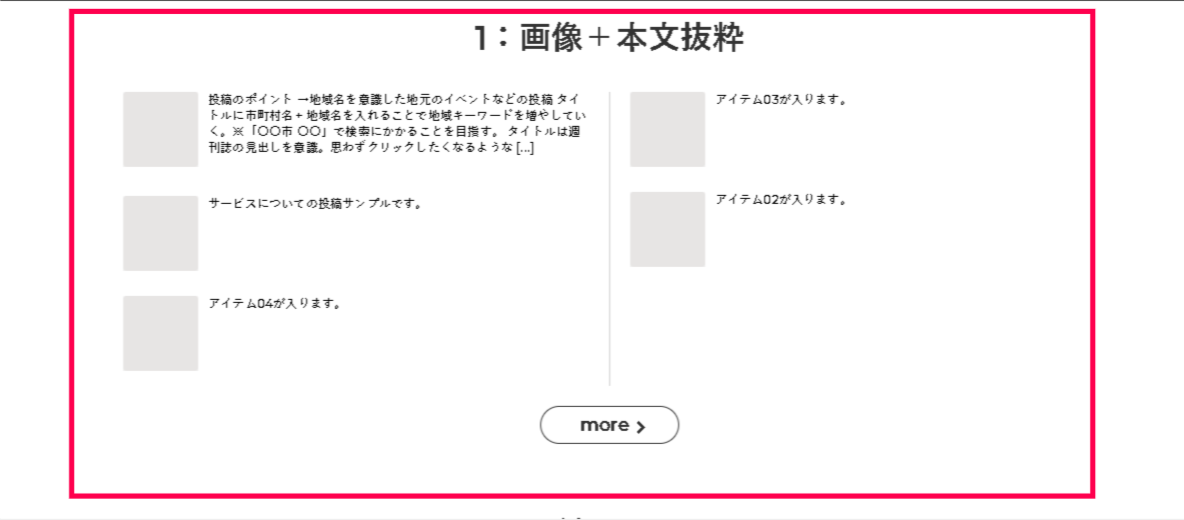
フルワイズ
1カラムをさらに画面いっぱいに表示したい場合、こちらを使用します。
「トップページ|1段目のカラム比率」は1段目から順に4段目まで項目があります。
例えば、トップページ全体のレイアウトが下図の様に1パターンで良い場合。この場合は、「トップページ|1段目のカラム比率」だけ操作すれば変更ができます。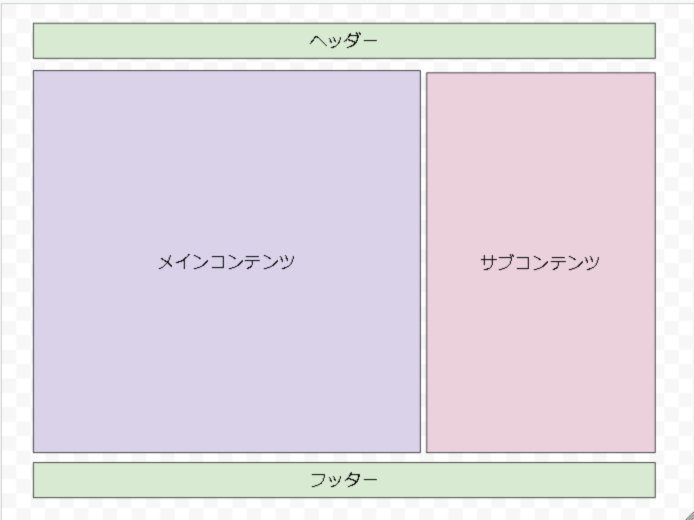
一方、下図の様にデザインを途中で変更したい場合は、
上段「トップページ|1段目のカラム比率」
下段「トップページ|2段目のカラム比率」
のように、2項目を操作する必要があります。
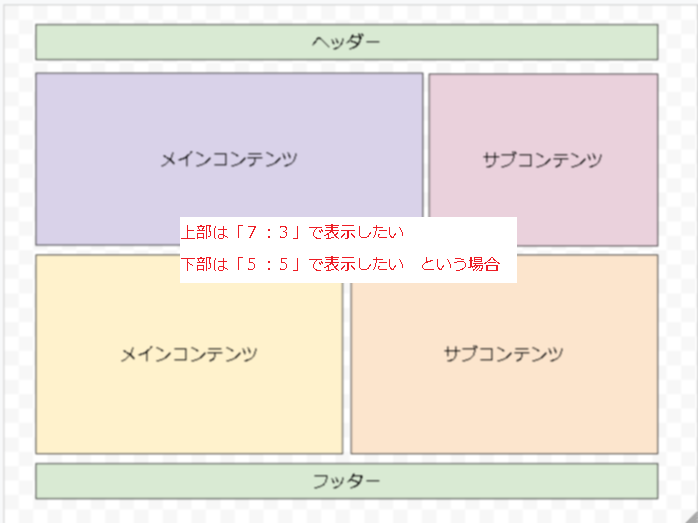
4段目まで項目が存在しているので、最大4パターンまでレイアウト変更が可能です。
レイアウトにコンテンツを入れる
ページのレイアウトに合わせて、その中に入れるコンテンツ(中身)を組み合わせていきます。コンテンツの順番を実際に組み立てるメニューを「ウィジェット」といいます。
ウィジェットの使いかた
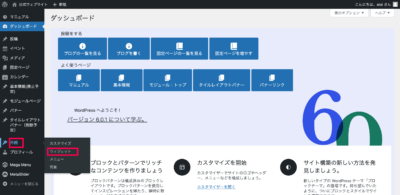
メニュー「外観」>「ウィジェット」をクリックします。
左側がパーツ部分、右側は操作部分です。
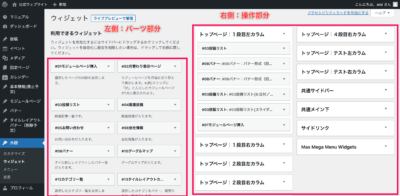
左側のパーツを「ドラッグ&ドロップ」で右側の操作部へ入れます。
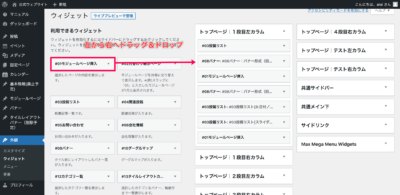
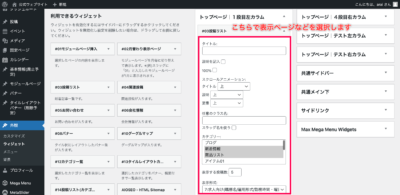
タイトルが「#」から始まっているパーツは、複数のページが存在します。投稿・固定ページで作成した各ページから選択してください。
トップページのウィジェット
「トップページ 1段目 左・右」「トップページ 2段目 左・右」‥と、トップページは複数の編集箇所があります。画面設定を細かく調整できるよう、複数に分かれています。
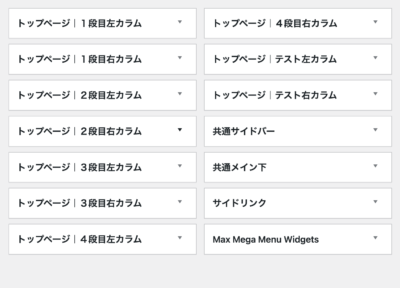
全ページに情報が入っている場合、「トップページ 1段目 左カラム」→「トップページ 1段目 右カラム」→「トップページ 2段目 左カラム」→「トップページ 2段目 右カラム」→「トップページ 3段目 左カラム」‥と、順に表示されます。
各段に左と右がありますが、下図で説明します。
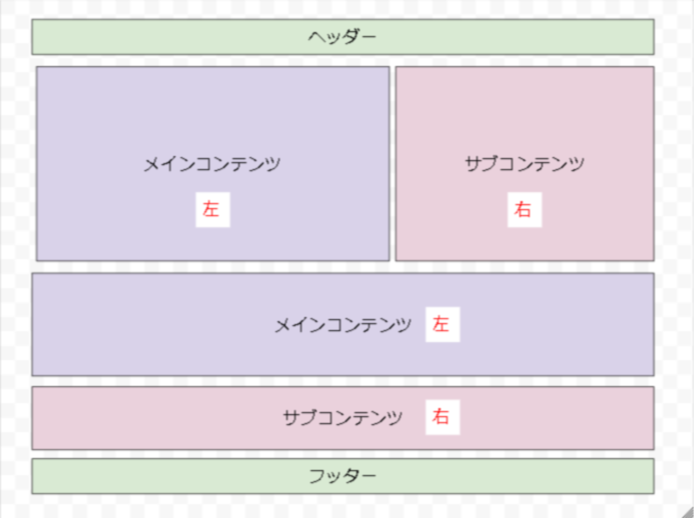 図のように、
左‥メインコンテンツ
右‥サブコンテンツ という形が基本です。
1カラム・フルカラムにした場合、
上‥メインコンテンツ
下‥サブコンテンツ の様に、上下に表示されます。
共通ページのウィジェット
「共通サイドバー」「共通メイン下」といった共通ページは、トップページ以外のページを表示している際のサイド・ぺージ下の情報を調整する箇所です。