

【HPオープン】ホームページを開設したらすべきこと
ホームページを立ち上げたらすべきこと
ホームページが立ち上がった後、何もしないと無人島のように孤立し、何も起こりません。まずは最低限の対応を実施して、無人島に来てもらいやすくすることが必要です。
1. サーチコンソールの設定
2. bing web マスターツール
3. グーグルマイビジネスに登録
4. iタウンページに登録
5. GRCの設定
6. アクセス解析の設定
6つの対策を実施してホームページを人の目に触れやすい状態にしていきましょう。
サーチコンソール(Search Console)とは
検索エンジンであるGoogleに「HPを開設しましたよ。HPを大幅に変更しましたよ。」「サイトマップ(ホームページの案内板のようなコンテンツ)がここにありますよ!」というようなことを伝えるためのツールです。
サーチコンソール(Search Console)の初期設定
サーチコンソール(Search Console)の登録
サーチコンソールの公式サイトにアクセスし、Googleアカウントでログインします。
*****旧タイプのサーチコンソールの登録方法の説明も残しておきます。*****
【プロパティ追加】をクリックします。
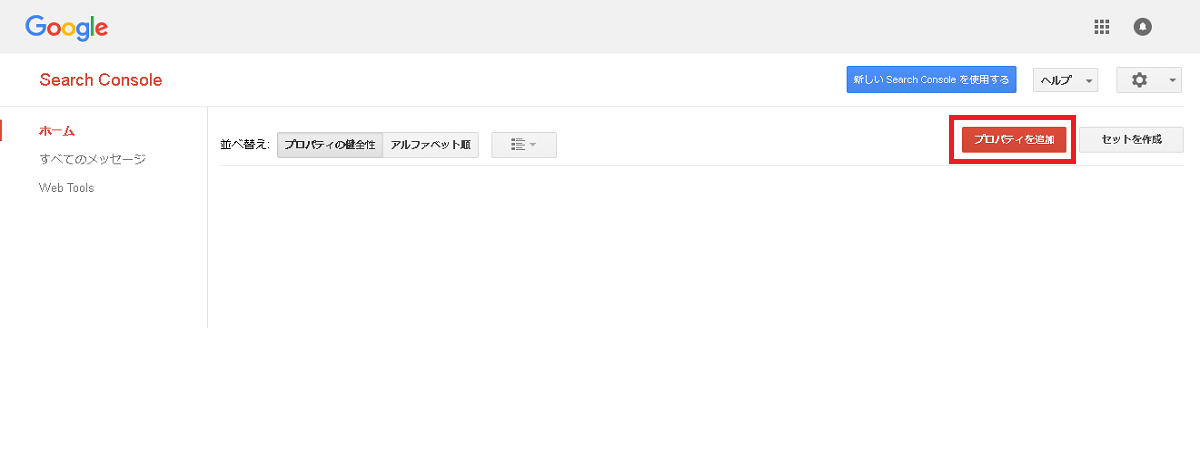
WEBサイトのURLを入力して【追加】をクリックする。
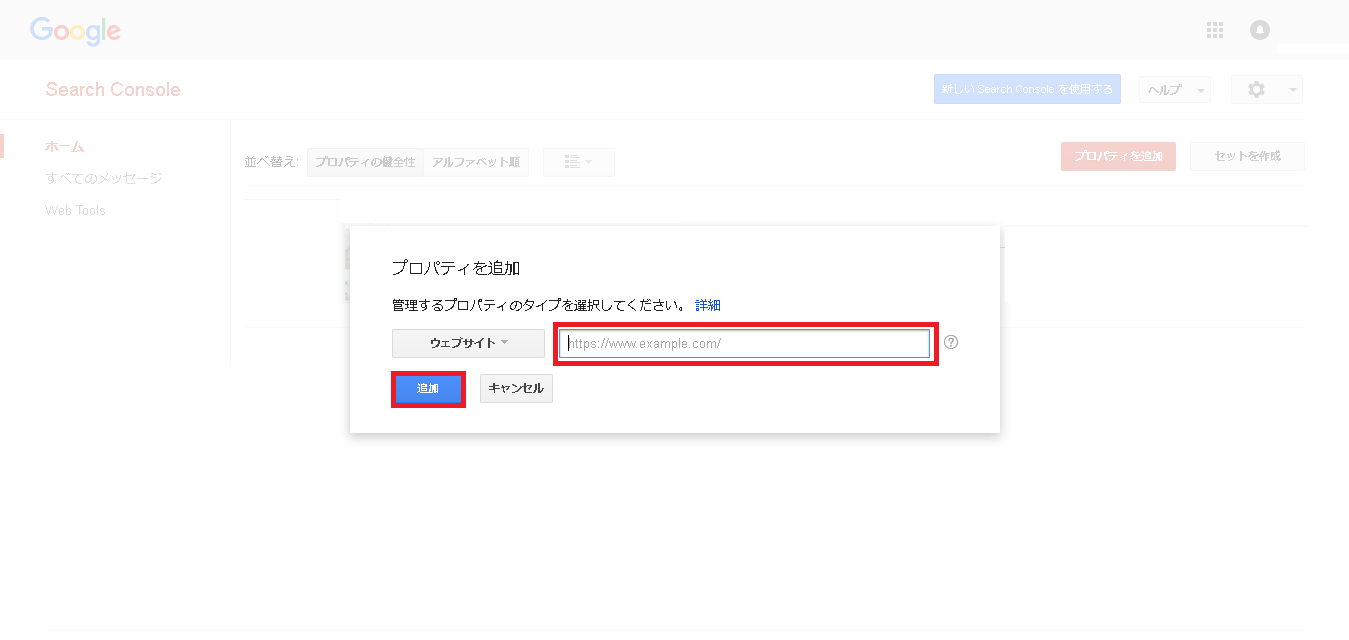
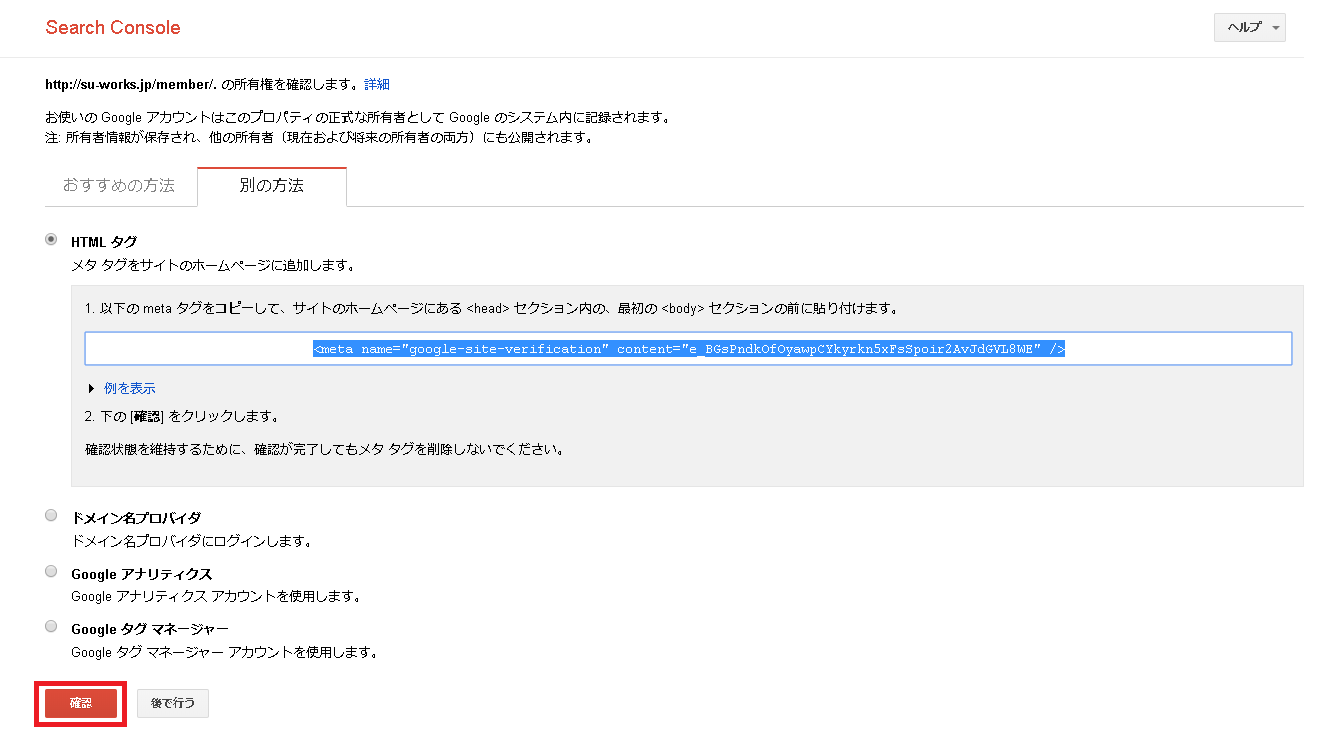
確認方法は「別の方法タブ」を選択して「HTML タグ」を選びます。
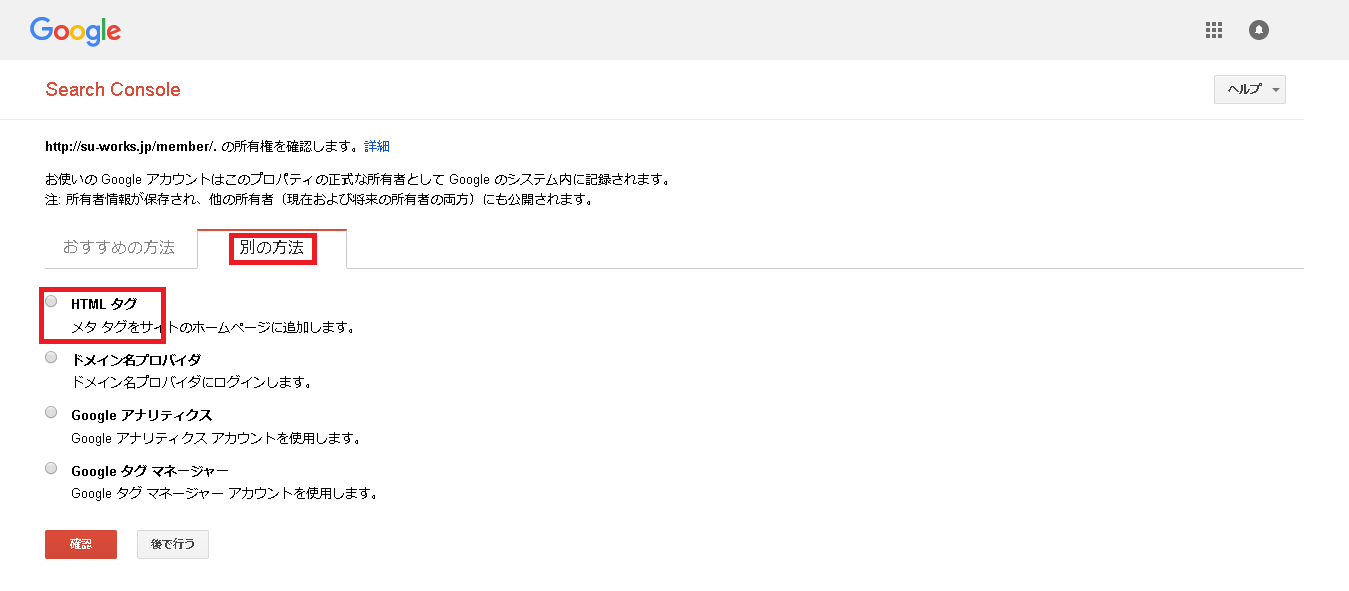
赤枠部分の「”英数字”」英数字部分をコピーします。
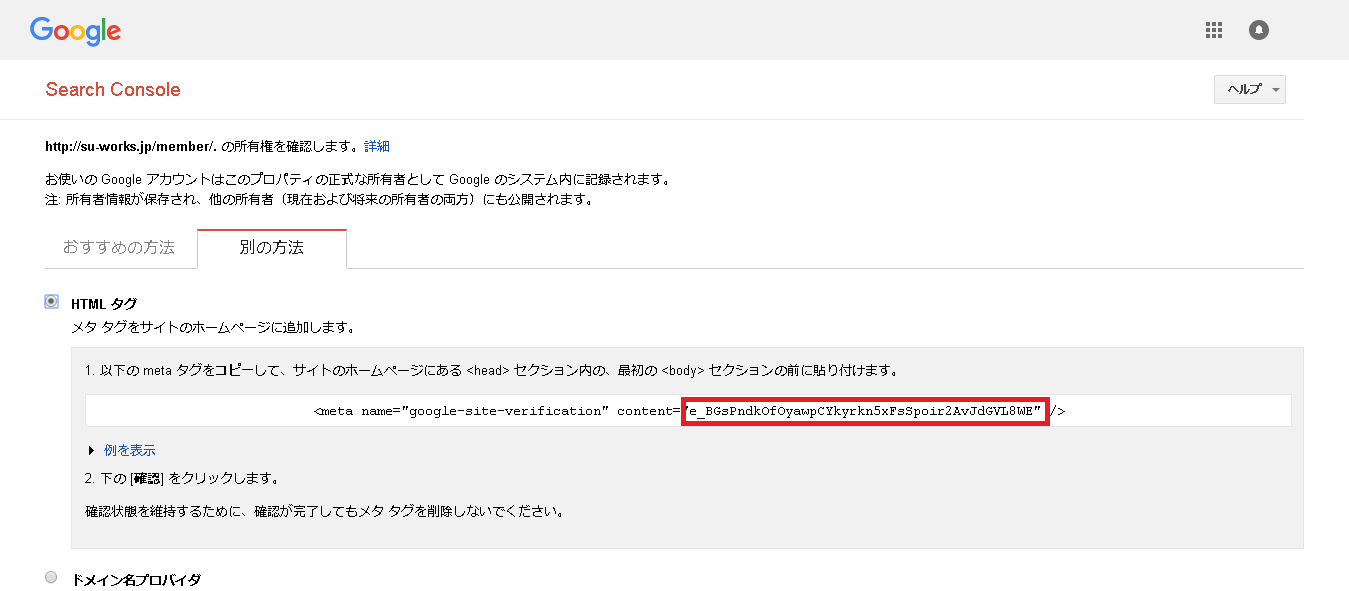
並行してWordPressにログインし、All In One SEO>一般設定をクリックします。
下部のウェブマスター認証>Googleウェブマスターツールに上記「英数字」を貼り付けます。
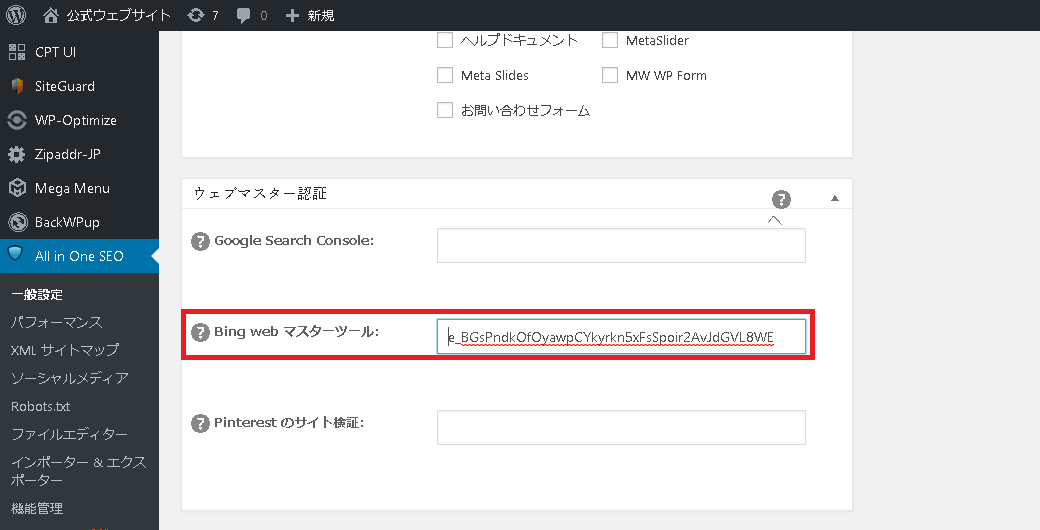
上に戻って「設定を更新」をクリックしてください。
以上、Wordpressで設定が出来たら、下記Search Console画面に戻り、「確認」をクリックして登録完了します。
アナリティクスと連携する
アナリティクスの公式サイトにアクセスします。
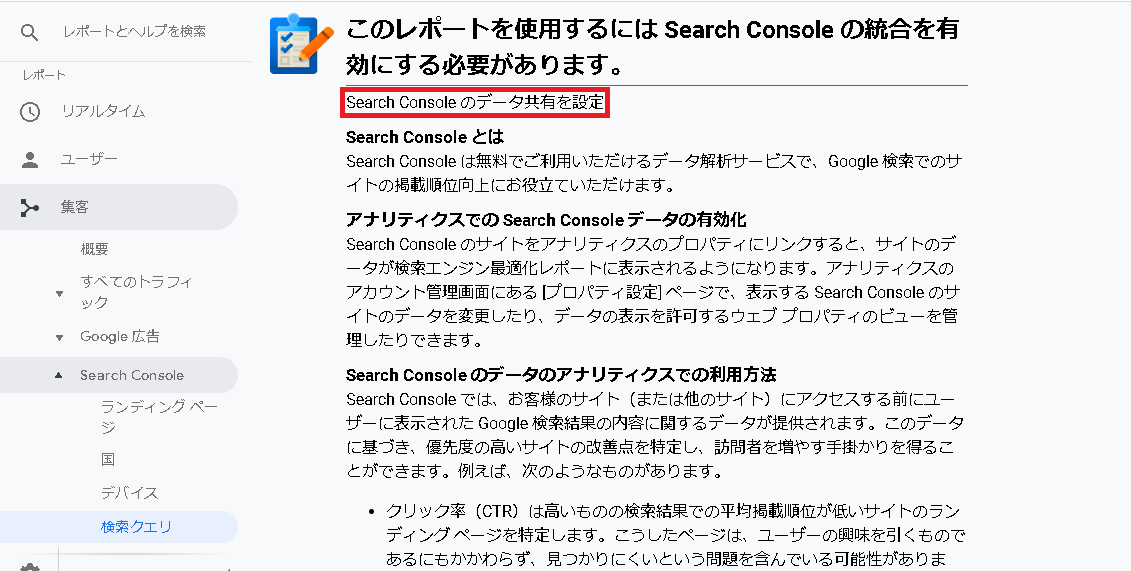
集客>Search Console>検索クエリをクリックします。
「このレポートを使用するにはSearch Consoleの統合を有効にする必要があります」と下記が画面が表示された場合連携が完了していないので、「Search Consoleのデータの共有の設定」をクリックしてください。ウェブサイトのURLなどデータが表示される場合は、既にサーチコンソール(Search Console)の連携が完了していますのでこの作業は不要です。
管理>プロパティ設定>Search Console「Search Consoleを調整」をクリックします
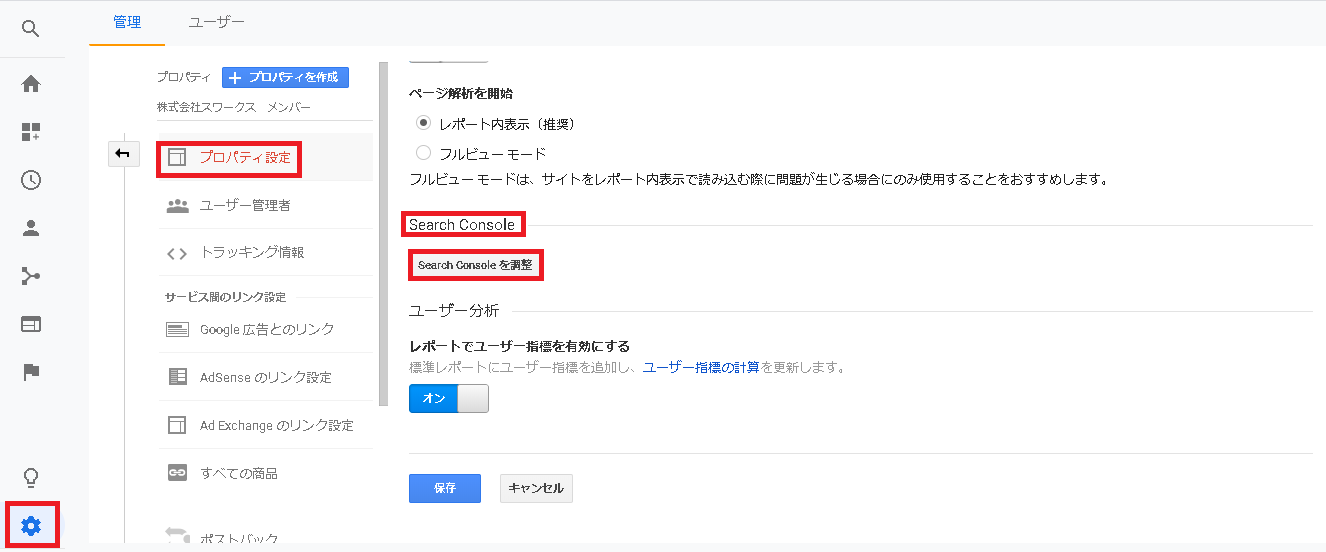
追加をクリックします。
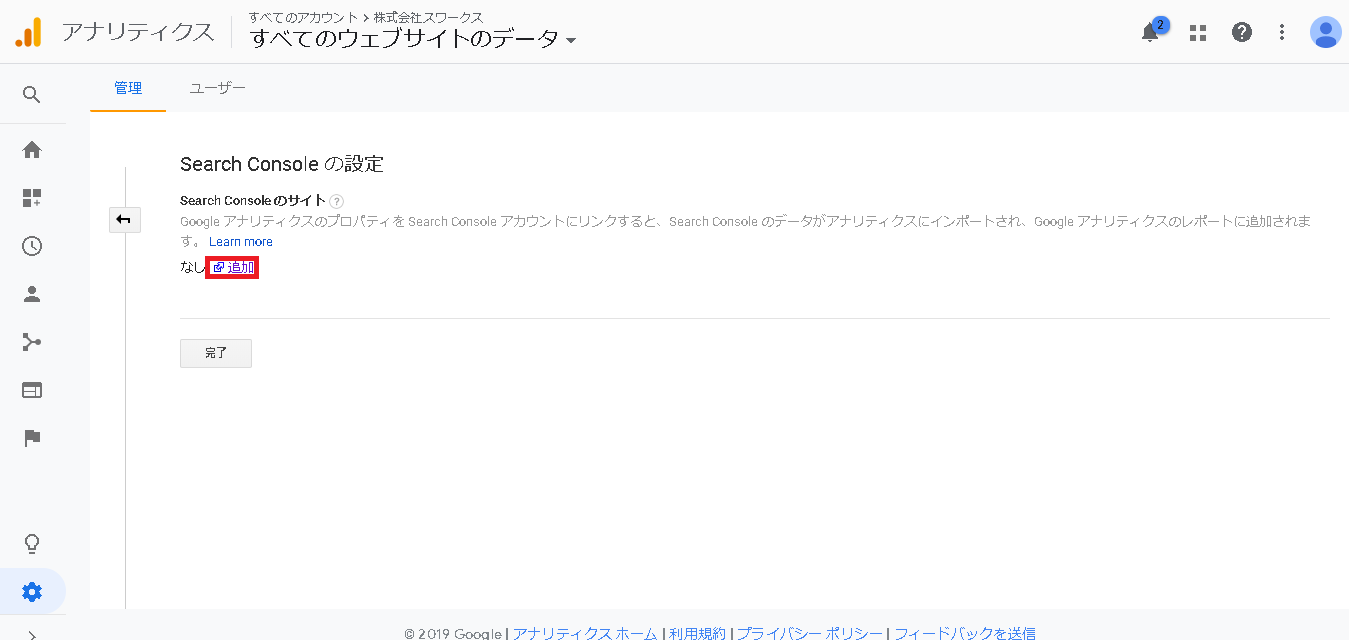
連携可能なサーチコンソールが表示されるので、同一URLのサイトを指定して保存すれば登録完了です。
Fetch As Google
Fetch As Google登録の前にはかならずサイトのタイトルタグとディスクリプションタグ、サイト全体に狙っているキーワードが入っているかを確認してから行ってください。(詳細は【スタートガイド04】SEO対策についてに書いています。)
サーチコンソールの公式サイトにアクセスします。
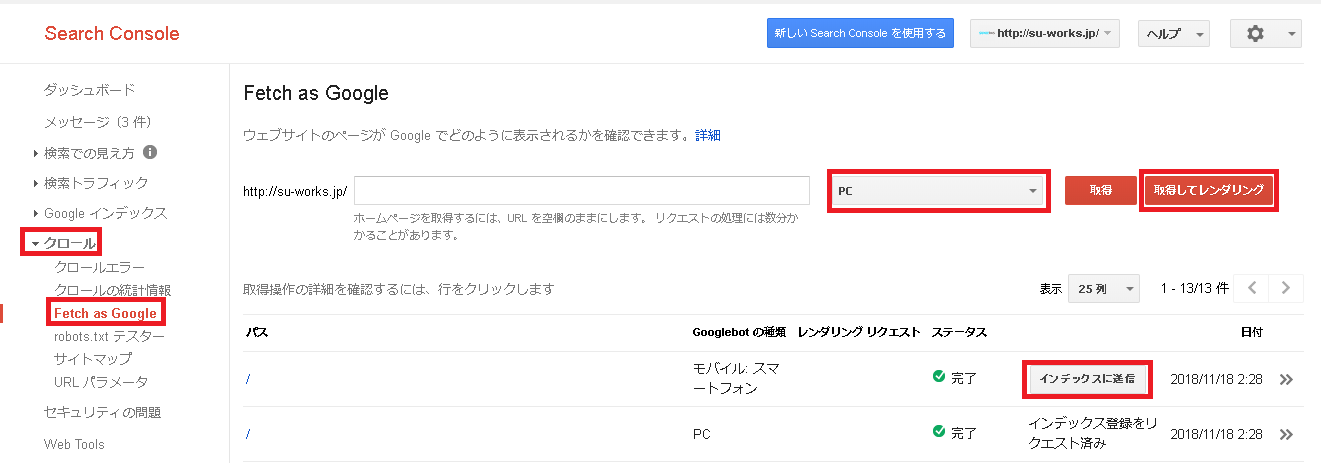
クロール>Fetch as Googleを開きます。
PCが選択されているのを確認し「取得してレンダリング」をクリックします。しばらくしてから「インデックスに送信」をクリックします。選択画面では「この URL と直接リンクをクロールする」を選んでください。PC部分を「モバイル:スマートフォン」に変更して同じように操作します。
サイトマップの登録
サイトマップとは、ウェブサイトの目次のようなものです。サーチコンソールに登録することで、検索にかかりやすくなります。
クロール>サイトマップ>サイトマップの追加/テストをクリックします。
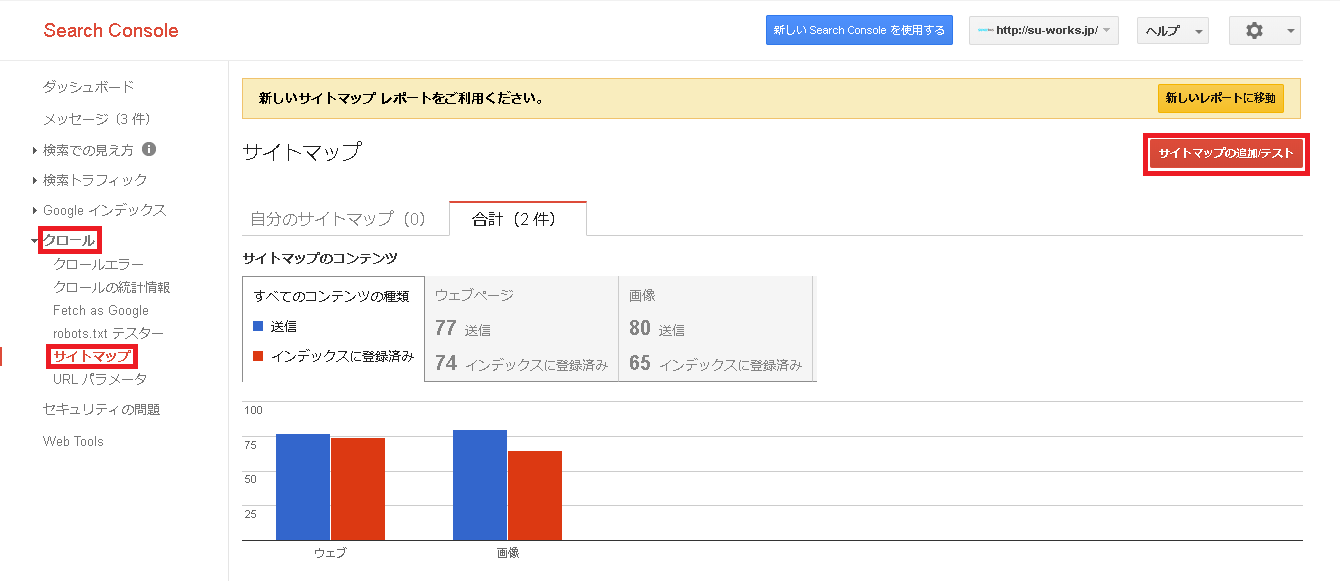
表示が出ますので、枠内に「sitemap.xml」を入力して送信をクリックしてください。
bing webマスターツール
bing webマスタツールの公式サイトにログインします。
サイトの追加に「サイトアドレス/sitemap.xml」と入力して追加をクリックします。
例)ご自身のサイトアドレスhttp://sample.com の場合 http://sample.com/sitemap.xml と入力します。
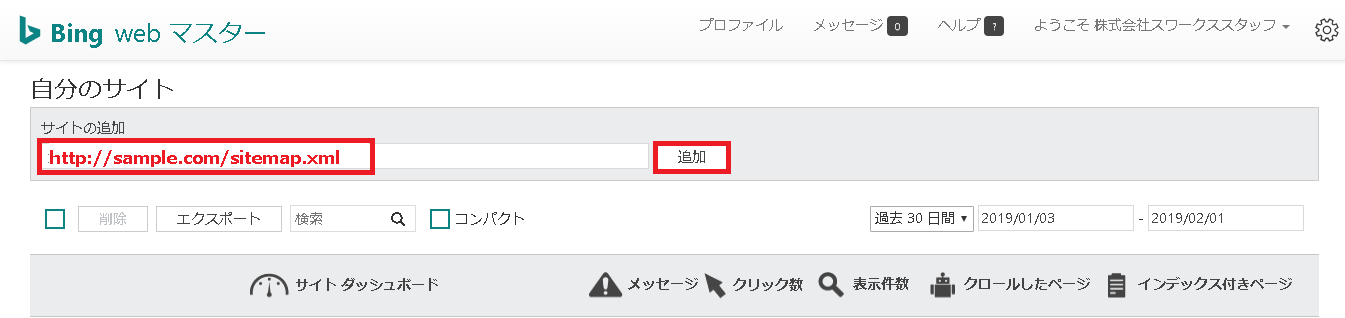
下記画面に移動しますので、必要であれば情報を入力して保存をクリックしてください。
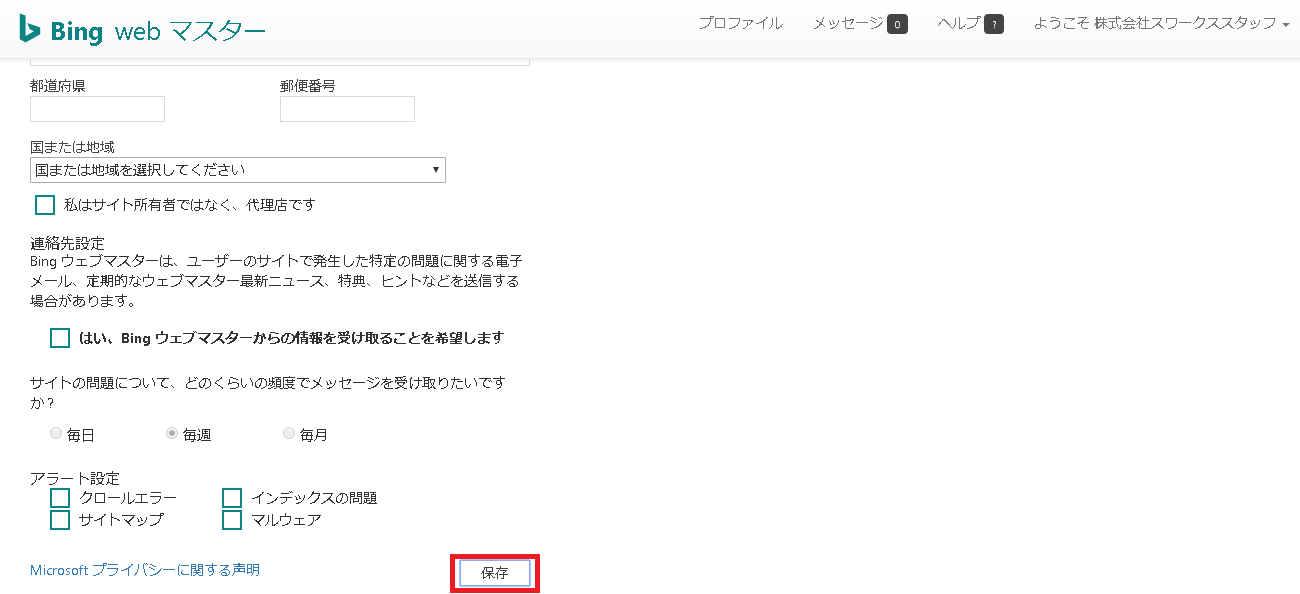
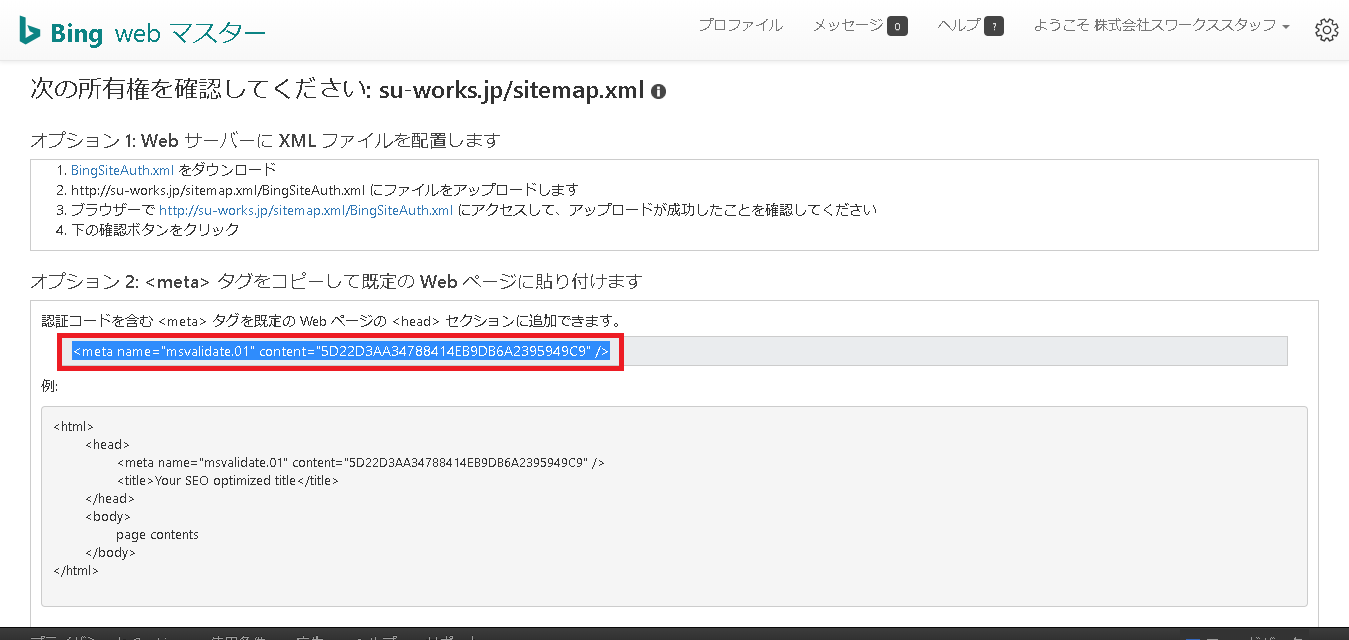
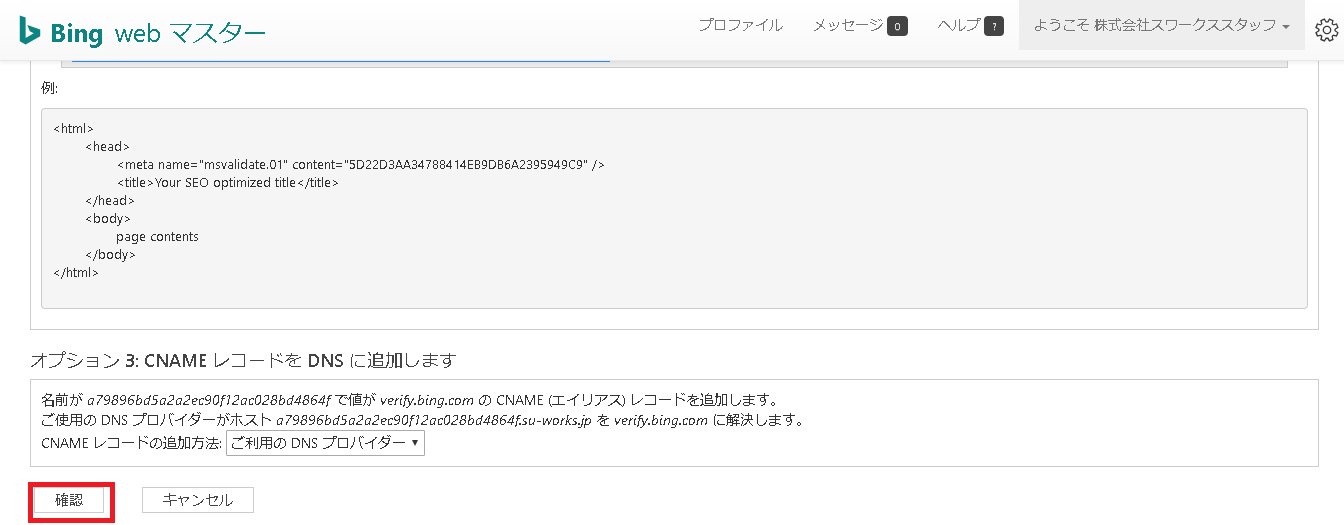
オプション2認証の赤枠で囲った部分には、下のようなコードが書かれています。
<meta name=”msvalidate.01″ content=”620748A7B865819BD4CC27638ABE1DC1” />
コードをコピーして太字部分だけにしてください。
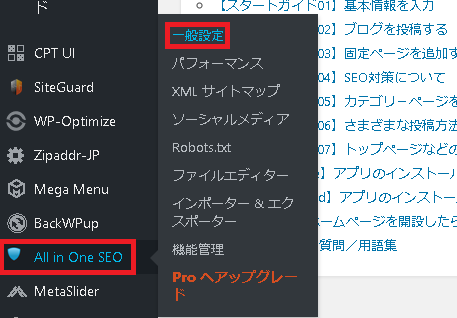
別のタブで、ご自分のWordpressを開いてログインしてください。
All In One SEO>一般設定を開きます。
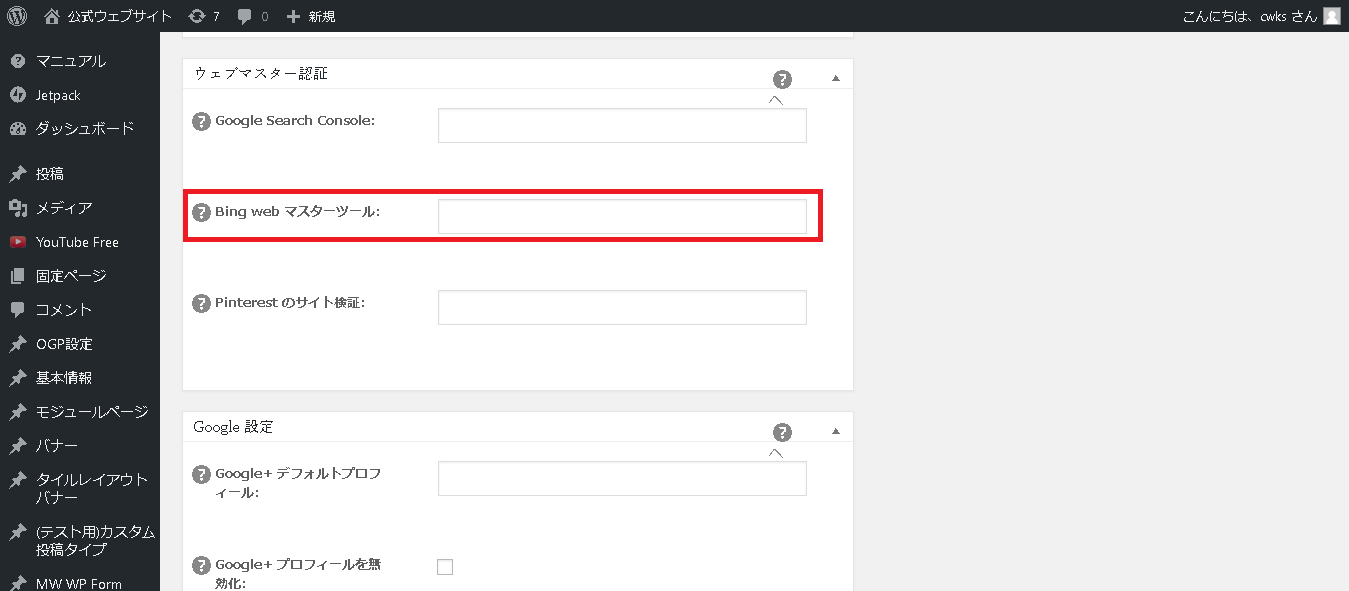
ページ下の方にある「ウェブマスター認証>Bing webマスターツール」に貼り付けます。
上部にある「設定を更新」をクリックしてください。
サーチコンソールに戻り、「確認」をクリックします。
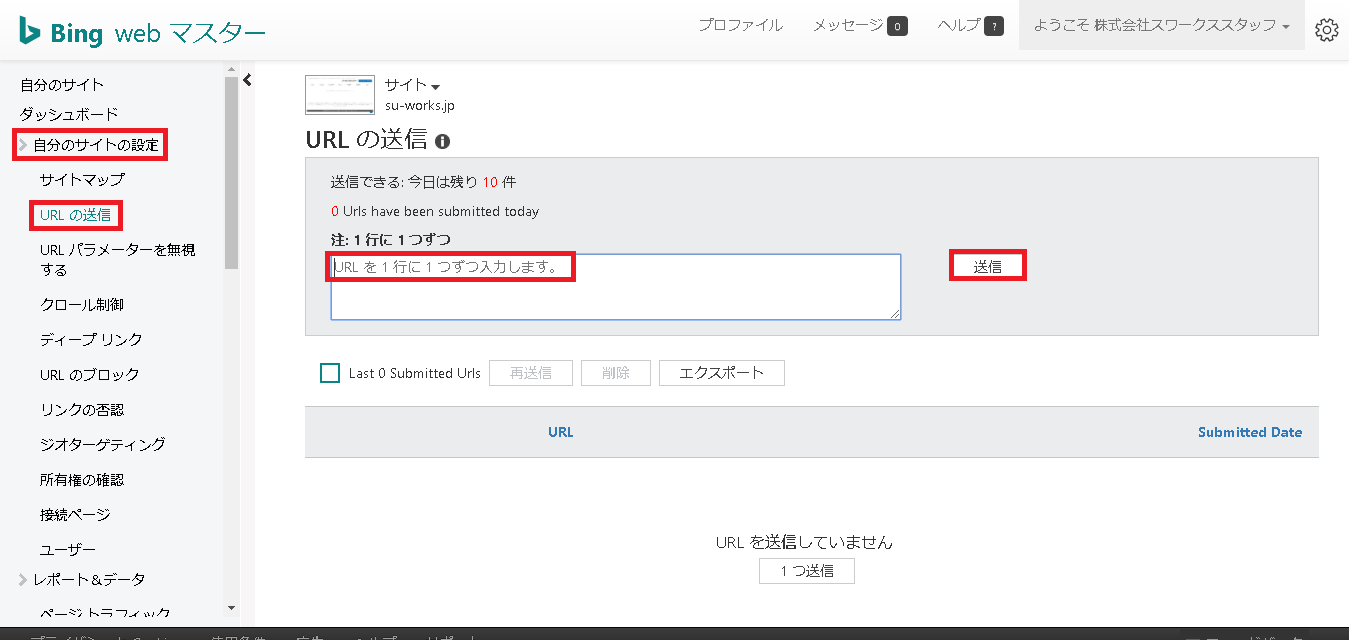
登録が完了すると、左側にメニュー画面が表示されますので、自分のサイトの設定>URLの送信をクリックします。
サイト全ページのURLを入れて「送信」を押してください。
■グーグルマイビジネスに登録
Googleマップを開きます。
検索バーに「店名」を入力して検索します。(「店名 山口市」等の地名を入れて検索するとより見つけやすいです)
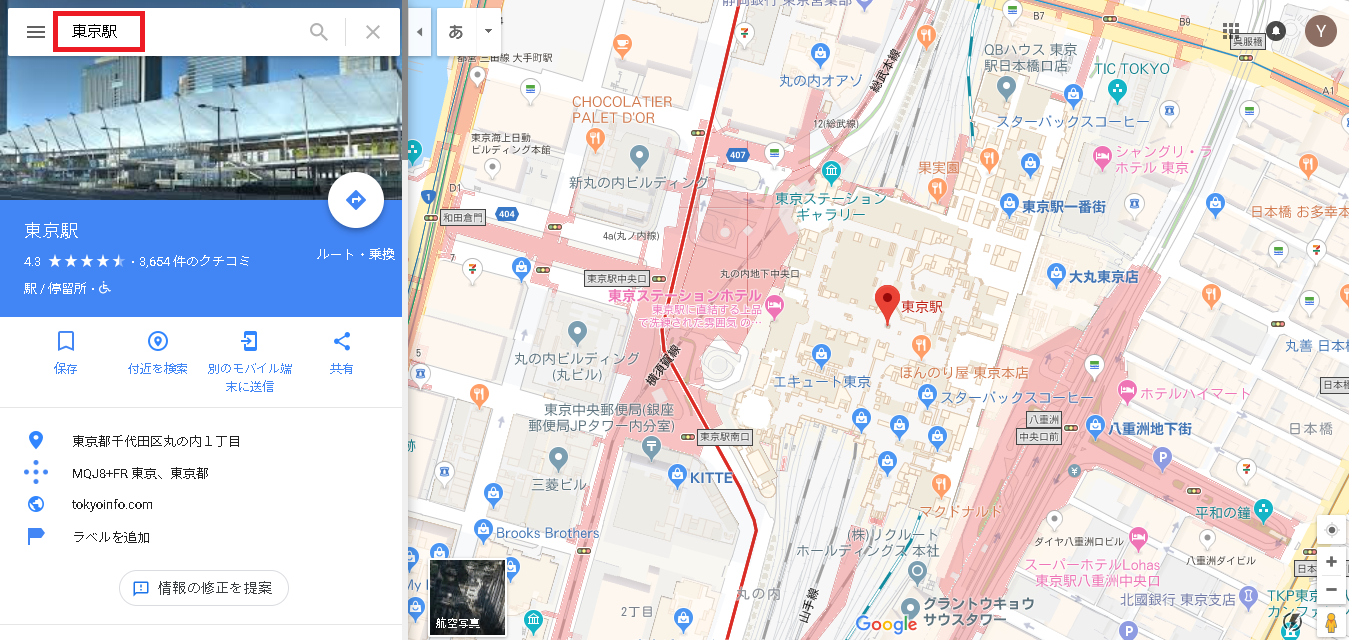
検索ワードを含む場所が複数ある場合、候補一覧が表示されます。該当する店名があればクリックしてください。
表示されない場合は「具体的な住所」を入れて再検索してみてください。Googleマップ上の店舗の位置に赤色のマークが表示され、左側Googleマイビジネスの登録内容が表示されます。下の方に「ビジネスオーナーですか?」と表示されている場合は、オーナー登録が未完了なので登録してください。
https://www.google.co.jp/business/get-started.html
ユーザーの追加
- Google マイビジネスにログインします。
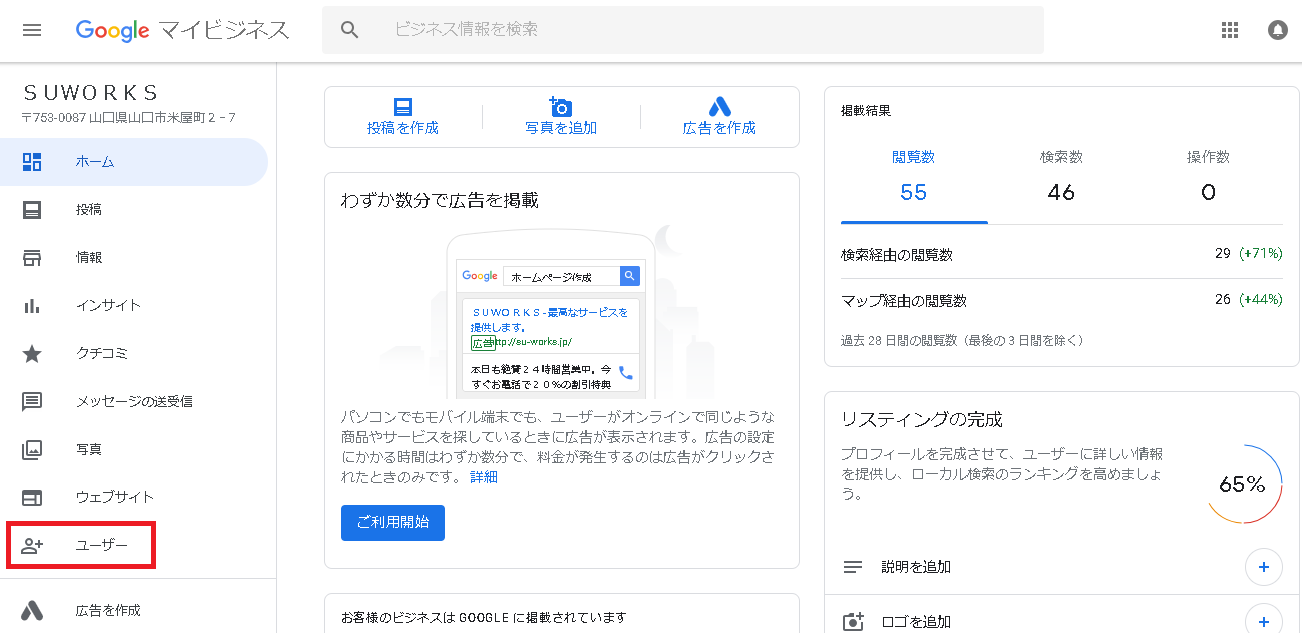
- ご自身のページを開き、メニュー内「ユーザー」をクリックします。
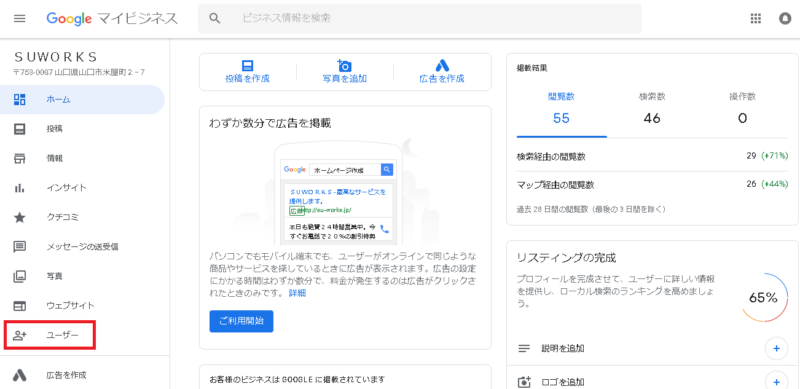
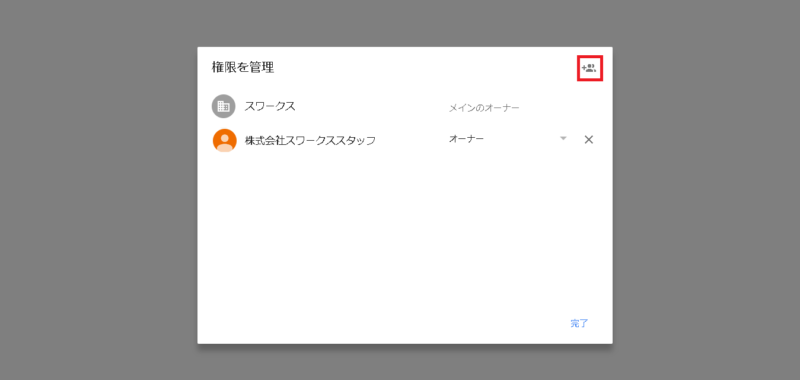
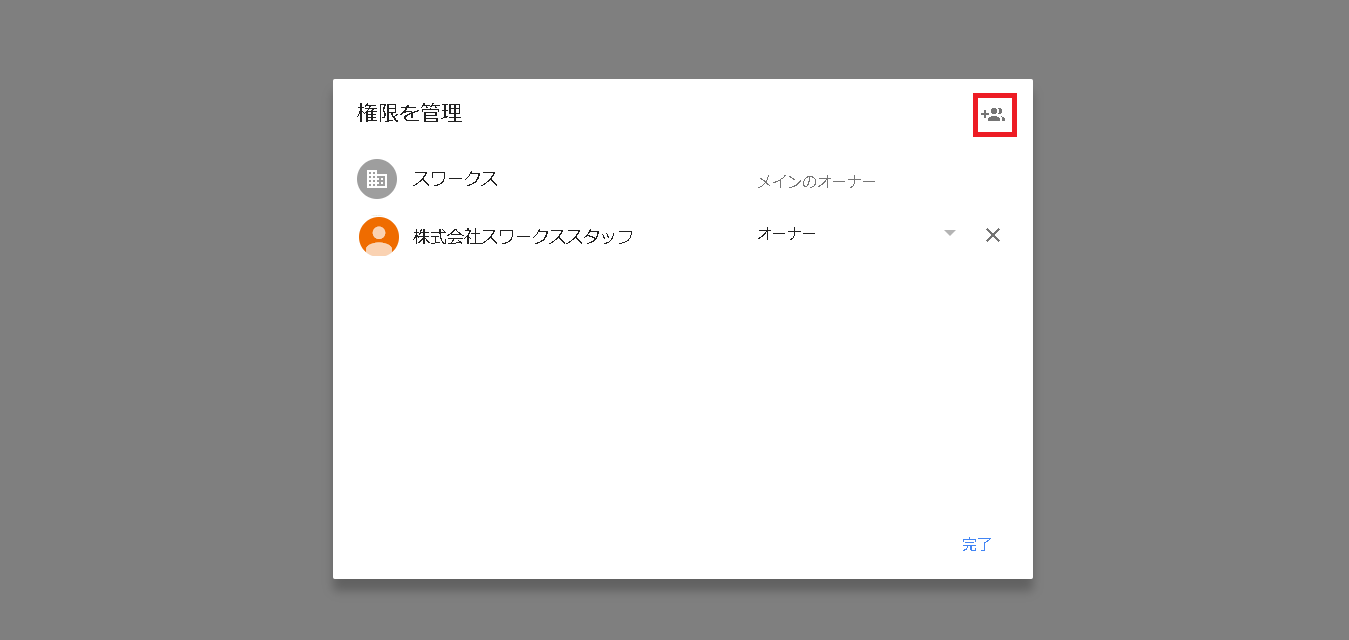
- 画面右上のマークをクリックします。
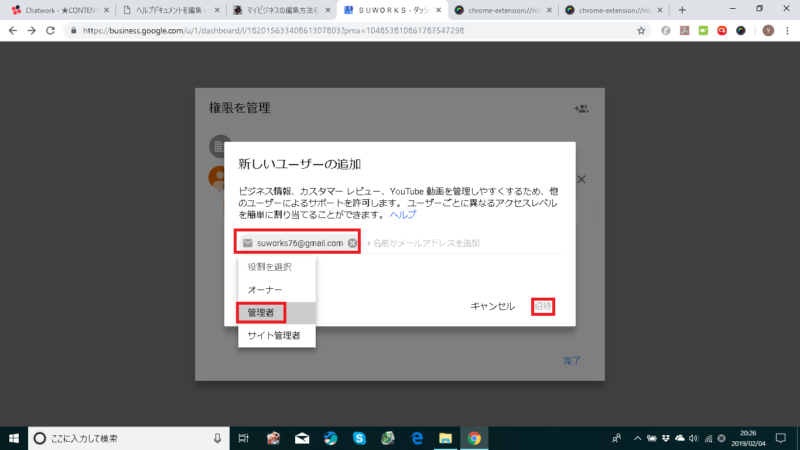
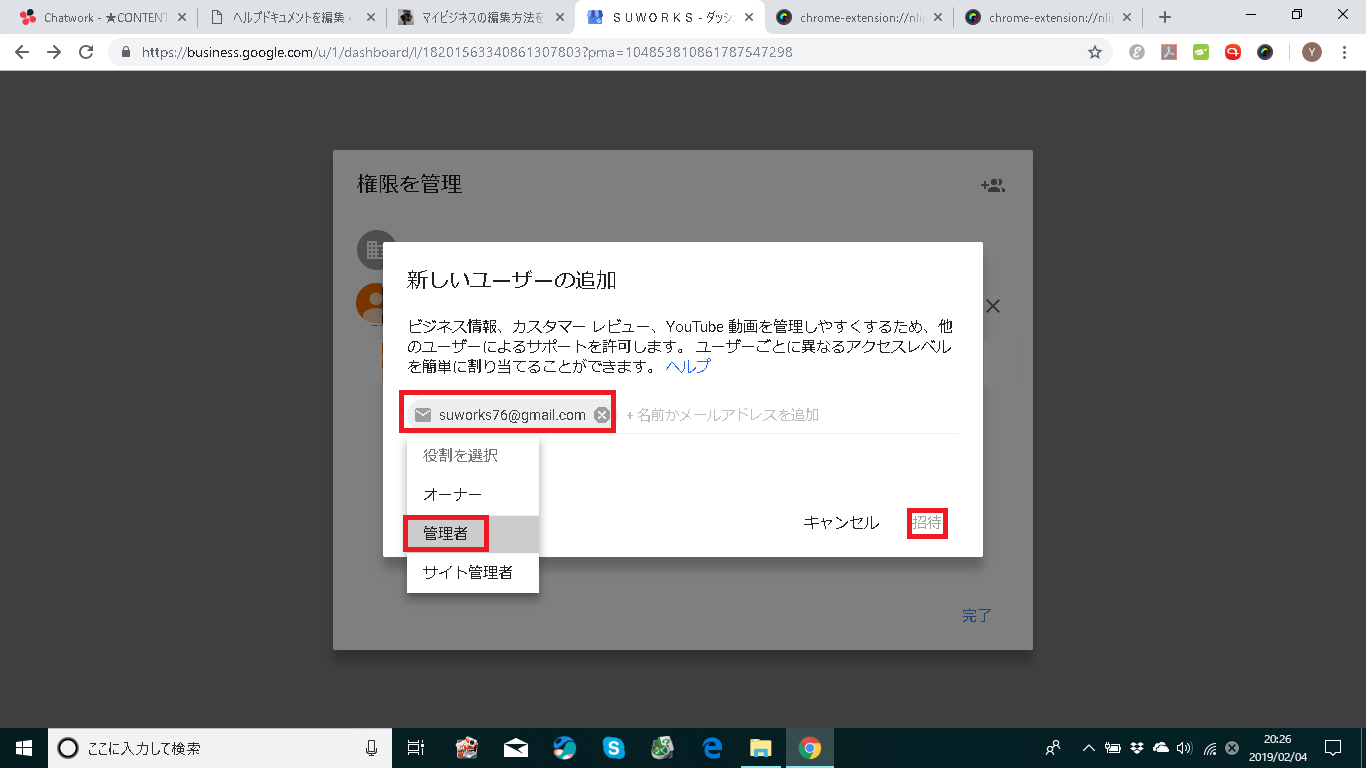
- 追加するメールアドレス「suworks76@gmail.com」を入力します。
すぐ左下にある「▼」をクリックし、「管理者」を選択します。
「招待」をクリックします。
- 合わせて、「登録した」旨をスワークス「suworks76@gmail.com」までご連絡いただけると確認がよりスムーズに行えます。
■iタウンページに登録
iタウンページで自社の登録を確認します。
「基本情報登録済み」の場合(PCでの登録)
<ホームページURLやE-mail情報を新規で掲載する>
①下記サイトへアクセスし、登録する企業情報を入力して送信する。
https://ssl.itp.ne.jp/guide/web/wg003.html?_ga=1.21185787.1945779494.1479367390
②2-3週間したら登録が完了します。
<ホームページURLやE-mail情報を更新して掲載する>
①下記サイトへアクセスし、「修正・変更」を選択して手続きを行う。
https://ssl.itp.ne.jp/guide/web/wg004.html
②2-3週間したら登録が完了します。
「基本情報登録済み」の場合(電話での登録)
電話をしてiタウンページに載せたい旨伝える
【タウンページセンタ】
TEL:0120-506-309
受付時間:平日/9:00~17:00
※土曜・日曜・祝日・年末年始12/29~1/3は休業
0120-506-437にFAXを送る
***FAX内容***
店名 電話番号 HPのURL
「基本情報登録済み」でない場合
基本情報がない企業の場合は、対応方法をiタウンページスタッフと相談してください。
携帯番号だけでは登録できないので注意しましょう。
■GRCの設定
GRCとは、SEOの検索順位を調べるツールの1つです。3つの検索エンジンの検索順位(掲載される順番)を一括で調べられる便利なツールです。※Windowsのみ対応です。Macでは使えません。
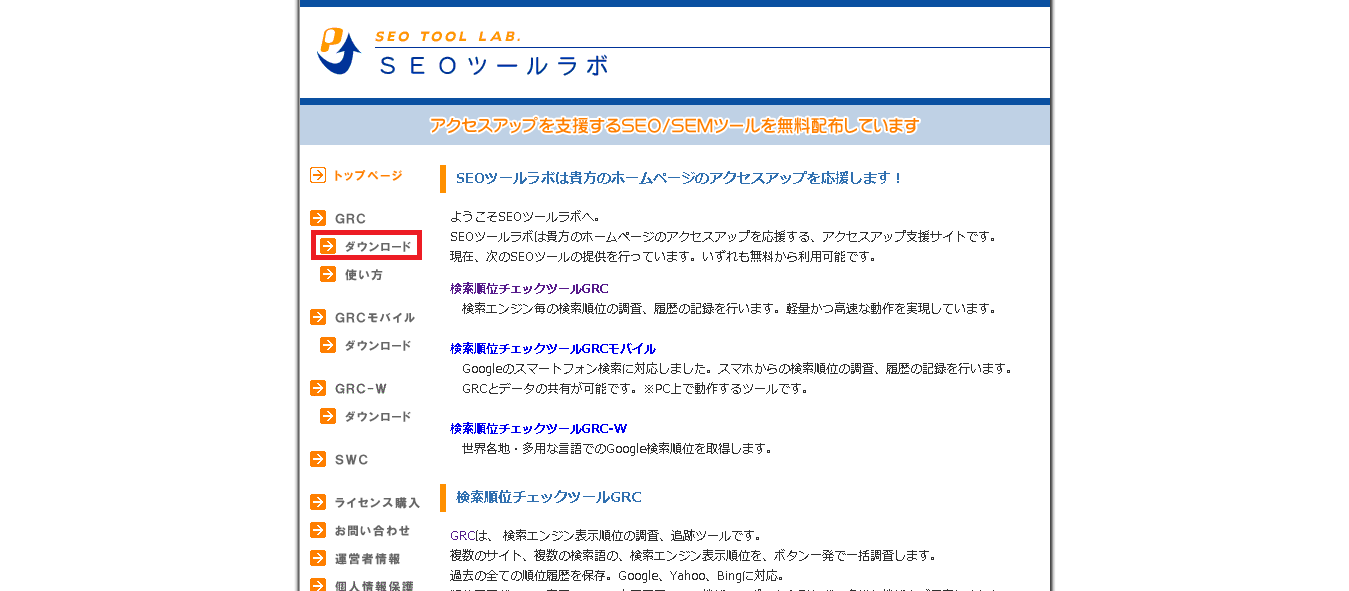
SEOツールラボの公式サイトにアクセスします。
左側メニュー、GRCの下にある「ダウンロード」をクリックします。
GRC登録方法
自分のサイトを新規登録する方法です。
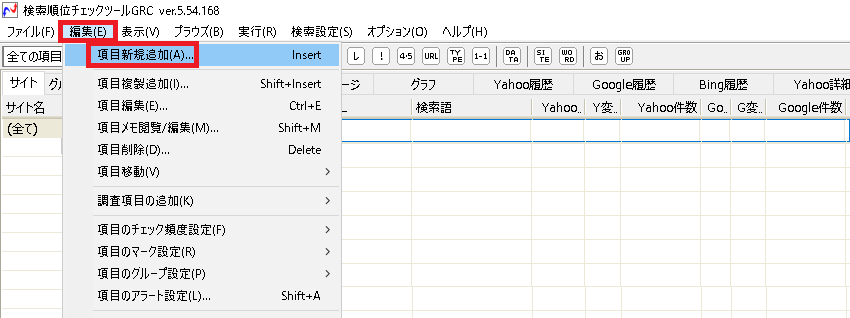
GRCを立ち上げ、編集>項目新規追加をクリックします。
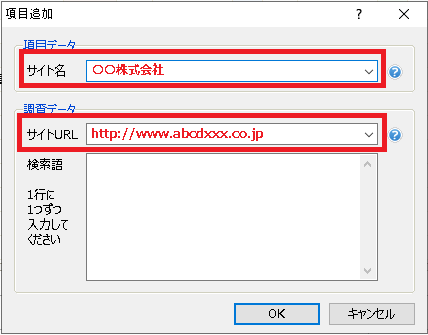
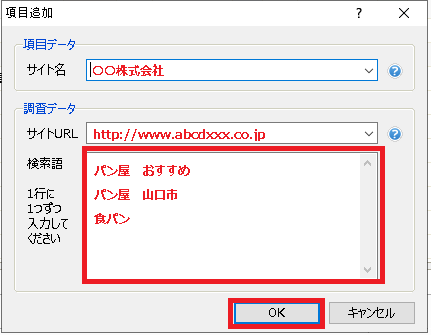
下の窓が表示されるので、「サイト名」「サイトURL」を入力します。
サイト名:GRC内で表示させる名前なので何でも大丈夫です。(公開されません。)
サイトURL:登録するサイトのトップページのURLを貼り付けてください。
次に「検索語」を入力します。「食パン」のように1語でも登録できますし、「パン屋 山口市」のように、複数語で登録する場合は、スペースを空けて入力します。実際にサイトで検索されるような言葉を、最大20個登録できます。
入力したら、「OK」をクリックしてください。
検索順位を調べる
実行>順位チェック実行をクリックします。
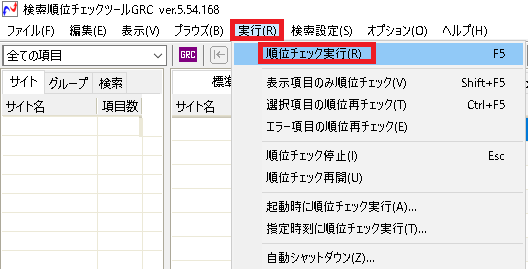
検索結果は、ステータスバーに表示されます。1つの検索語に対して1日1回チェックすることが可能です。
*****スタッフのメモです*****
・アクセス解析の情報共有(gmailアカウントの登録)
プロパティ→ユーザー管理→アドレスを記入→追加
cf.アナリティクス
https://analytics.google.com/analytics/web/
cf.サーチコンソール
https://www.google.com/webmasters/tools/home?hl=ja
- bing webマスター
https://www.bing.com/toolbox/webmaster
- グーグルマイビジネス
https://www.google.co.jp/business/get-started.html
*****スタッフのメモです*****
■アクセス解析の設定
アクセス数や検索キーワードなどウェブサイトのアクセスを解析したい場合には、こちらの設定が必要です。
※All in SEO Packを利用する場合
1. Googleアナリティクスの公式サイトにアクセスします。(未登録の場合はまず登録してください。)
管理>トラッキング情報をクリックします。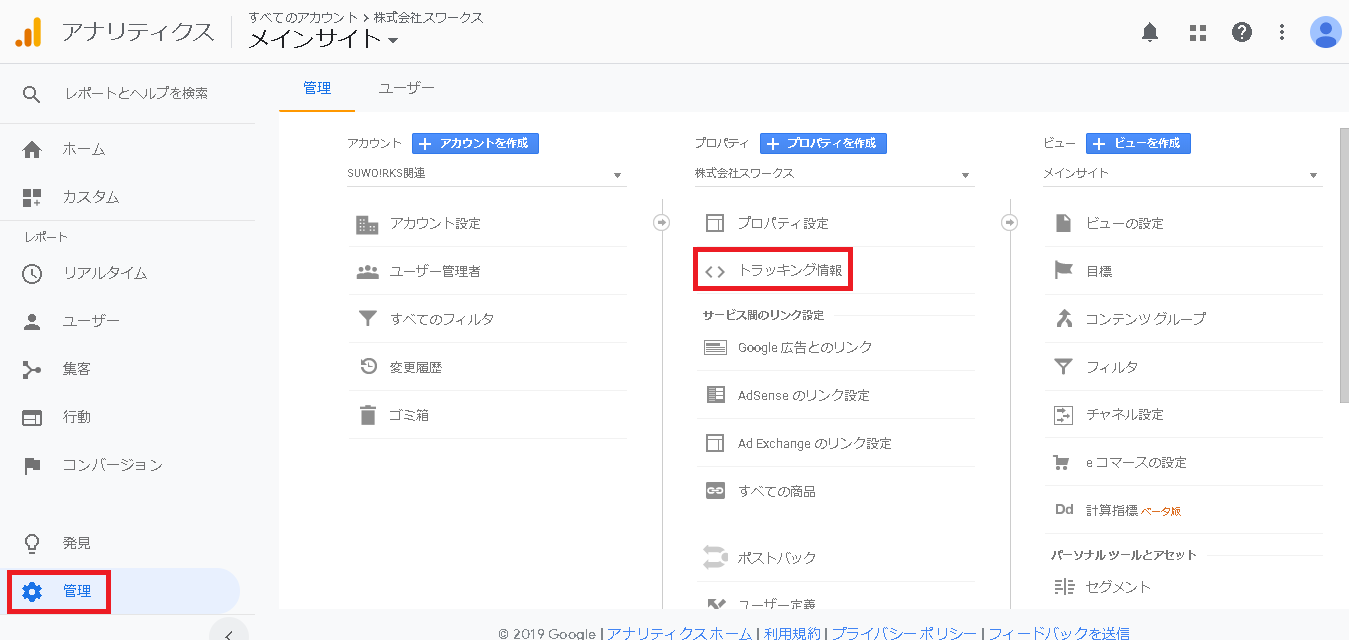
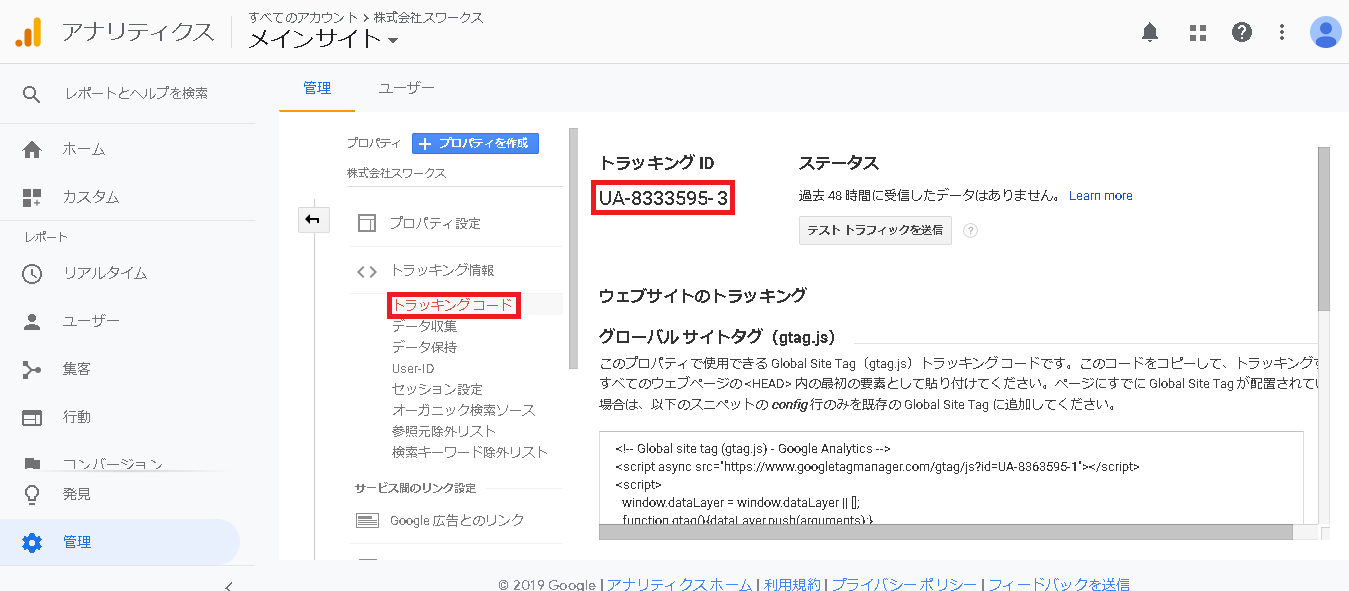
「トラッキングコード」というメニューが表示されるのでクリックします。
表示される「トラッキングID」を範囲指定してコピーします。
2. WordPressでIDを入力する
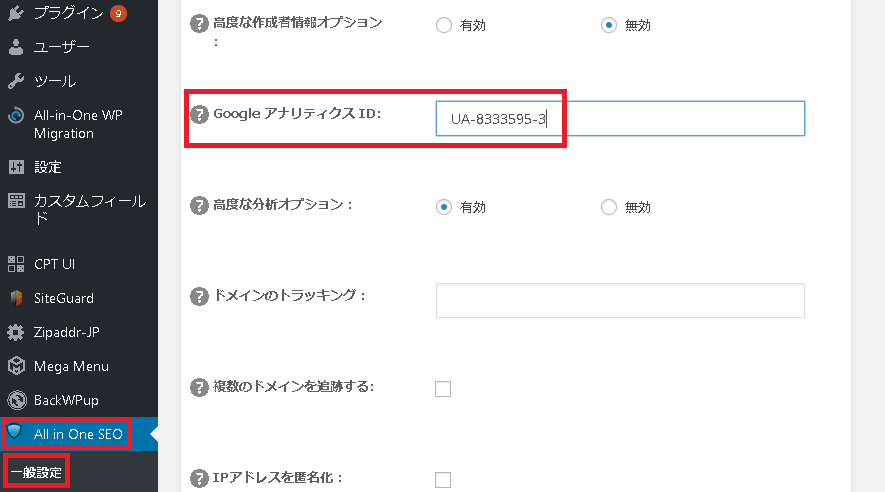
All in one SEO>一般設定をクリックします。
Google設定>GoogleアナリティクスIDという項目にさきほどコピーしたIDを貼り付けます。
上部に戻って、「設定を更新」をクリックします。
*****スタッフのメモです*****
アカウント>新しいアカウントを作成>
管理>プロパティ>新しいプロパティを作成
UA-0000000-0などのプロパティIDを入力する。
→ワードプレスの場合All in SEO PackのGoogle設定>GoogleアナリティクスIDに入力する。
*****スタッフのメモです*****